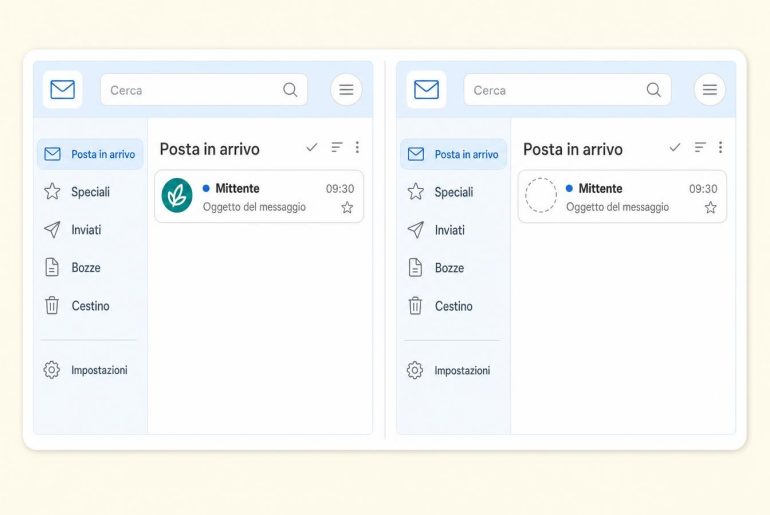



Rispondi a un cliente da contact@tuodominio.fr, in Gmail, come ogni mattina. A gennaio 2027 quella riga «Da» scompare se il dominio è ospitato fuori da Google. E quando la deliverability crolla senza che il contenuto sia cambiato, il nuovo percorso di invio è il primo sospettato.
Google interrompe a gennaio 2027 Invia come per gli indirizzi di terze parti. Gmailify e il recupero POP si fermano lo stesso mese. Gli alias Gmail, il Send as di Google Workspace e l’accesso IMAP, POP e API restano al loro posto. Per un dominio ospitato altrove, invia dal provider di hosting con un client IMAP/SMTP oppure migra il dominio su Google Workspace.
Cosa scompare e cosa resta
Google elenca tutto nella sua pagina di assistenza sugli account di posta di terze parti. Sono coinvolti solo gli account non ospitati da Google: @outlook.com, @yahoo.com, @hotmail.com e i domini aziendali la cui posta vive presso un altro fornitore.
| Funzione | Gennaio 2027 | Cosa cambia |
|---|---|---|
| «Invia come» con un indirizzo di terze parti | Eliminata (web e app mobile) | Niente più invii da @outlook.com, @yahoo.com o dal tuo dominio ospitato altrove |
| Gmailify | Eliminata | Fine dell’antispam di Gmail, delle categorie e della ricerca avanzata sull’account di terze parti |
| Recupero POP («Consulta altri account di posta») | Eliminato | Gmail non va più a prendere le email dell’altro account |
| Alias Gmail e Send as di Google Workspace | Mantenuti | Nessuna azione |
| Accesso a Gmail via IMAP, POP e API (Outlook, Thunderbird, Apple Mail) | Mantenuto | Nessuna azione |
| Account di terze parti nell’app mobile Gmail | Mantenuti | Lettura e invio dall’account di terze parti stesso |
| Messaggi già importati | Mantenuti | Nulla viene cancellato dalla casella |
L’inoltro automatico configurato presso l’altro fornitore continua a funzionare. Vive fuori da Gmail e non dipende da queste funzioni.
A che punto è il calendario
Google ha annunciato un periodo di transizione nel terzo e quarto trimestre 2026. Le funzioni funzionano ancora, ma Gmail può limitare le nuove configurazioni. Google non pubblica un giorno preciso: lo stop è annunciato per gennaio 2027. Migra subito, ben prima di gennaio 2027.
Fare l’inventario dei tuoi indirizzi
Prima di scegliere una soluzione, elenca ciò che oggi passa da Gmail. Bastano 10 minuti.
- Apri Gmail da computer, poi clicca su Impostazioni > Visualizza tutte le impostazioni > scheda Account e importazione.
- In «Invia messaggi come», annota ogni indirizzo che non è né @gmail.com né un alias Workspace. Sono gli indirizzi di invio che smetteranno di funzionare.
- In «Consulta altri account di posta», annota ogni account recuperato via POP. Sono le ricezioni che si fermano.
- Per ogni riga, ritrova il provider della casella (Outlook, Yahoo o il tuo hosting web) e le sue credenziali SMTP e IMAP.
Un alias + o un alias tra indirizzi Google non rientra in questo gruppo. Per capire la differenza, leggi il nostro articolo sull’email alias.
Ricevere senza il recupero POP
Due strade, secondo la pagina di Google su Gmailify e l’accesso POP. La prima: attiva l’inoltro automatico presso l’altro fornitore verso il tuo indirizzo Gmail, seguendo la documentazione di quel fornitore. Le nuove email arrivano così in Gmail sul web. La seconda: aggiungi l’account nell’app Gmail per Android e per iOS, che lo legge in IMAP. Le due si combinano.
L’inoltro porta solo le email future. Quelle già recuperate restano nella casella.
Inviare da un indirizzo Outlook o Yahoo
Per un indirizzo personale, Google consiglia il sito o l’app del fornitore: outlook.com per un indirizzo Outlook, mail.yahoo.com per un indirizzo Yahoo. Se vuoi riunire tutto nello stesso posto, installa un client desktop come Outlook, Thunderbird o Apple Mail e collega ogni account in IMAP/SMTP. Il client legge e invia con i server del fornitore. Gmail non interviene più.
Attenzione: una bozza scritta in Gmail con un indirizzo di terze parti in «Da» non partirà più dopo gennaio 2027. Controlla i modelli di risposta e gli invii programmati che ne dipendono.
Dominio aziendale ospitato altrove
È il caso tipico di una piccola azienda: ha il suo dominio e la sua casella presso un provider web, legge tutto in Gmail per comodità e invia da @tuodominio.fr grazie a «Invia come». Esistono tre vie d’uscita.
- Client di posta IMAP/SMTP. Recupera dall’area clienti del provider il server in entrata IMAP, il server in uscita SMTP, l’identificativo e la password. Crea l’account in Thunderbird o Outlook. Per l’SMTP in uscita Google cita la porta 465 in SSL o la porta 587 in TLS. Invia un messaggio di prova verso un altro indirizzo. Il tuo team mantiene il suo indirizzo di dominio.
- Interfaccia web del provider. Nessuna installazione da fare. Questi messaggi, però, escono dall’interfaccia Gmail. Riserva questa via a un uso occasionale.
- Google Workspace sul dominio. Google cita questa opzione nelle sue FAQ per gli usi professionali. Il tuo amministratore aggiunge gli indirizzi e gli alias, poi il servizio di migrazione dati di Google sposta lo storico. Il Send as di Workspace, invece, resta attivo.
L’inoltro automatico più l’app mobile copre la lettura. L’invio con l’indirizzo del dominio resta fuori dalla loro portata: Google precisa che l’inoltro è indipendente da «Invia come». Secondo Google, un invio da un indirizzo non valido restituisce un messaggio di rimbalzo.
Le differenze tra IMAP e POP e le porte di ciascun protocollo sono descritte nel nostro confronto IMAP o POP.
I servizi di terze parti sostitutivi
Estensioni e servizi promettono di riprodurre Invia come. Inutile aggiungere un altro strumento allo stack. Google li sconsiglia: spesso richiedono le tue credenziali o un token OAuth, il che espone il tuo account a rischi di sicurezza e di riservatezza. Google non garantisce né la loro sicurezza né la loro gestione dei dati.
Verificare SPF, DKIM e DMARC dopo il passaggio
Oggi un messaggio inviato dal tuo dominio attraverso Gmail può mostrare al destinatario una dicitura «da tuonome@gmail.com per conto di» il tuo indirizzo, secondo Google. Dopo il passaggio, il messaggio parte dai server del tuo provider di hosting o di Workspace. Se quel server non è dichiarato nel record SPF del dominio o non firma in DKIM, la sender reputation del dominio si gioca su un percorso che nessuno ha verificato. I primi segnali: reclami e spam, poi hard bounce in aumento. Postmaster Tools di Gmail mostra il tasso di spam segnalato dai destinatari.
Il giorno del passaggio:
- Invia un messaggio a un indirizzo Gmail personale, poi aprilo. Clicca sui tre puntini > Mostra originale.
- Controlla SPF, DKIM e DMARC accanto alla dicitura PASS. Una riga FAIL indica il servizio da dichiarare o da firmare.
- Aggiungi il server di invio al record SPF del dominio seguendo la documentazione del provider di hosting.
Se DMARC non è ancora pubblicato, la procedura passo passo per configurare DMARC descrive il record DNS da pubblicare.
Prima della prima campagna dopo il passaggio, fai verificare un campione della lista per misurare il tasso di hard bounce. Una list hygiene fatta prima dell’invio mantiene pulito questo primo lotto.
Individua fin da oggi gli indirizzi della tua lista di invio che passano ancora da «Invia come».