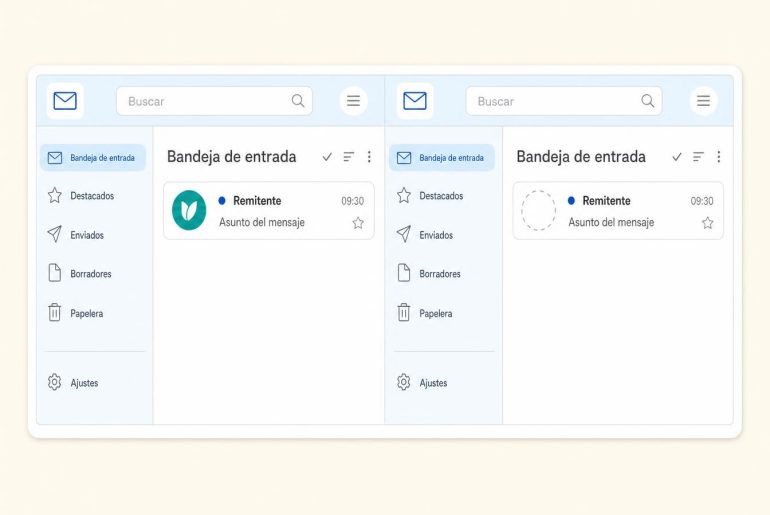



Respondes a un cliente desde contacto@tudominio.es, en Gmail, como cada mañana. En enero de 2027, ese campo «De» desaparece si el dominio está alojado fuera de Google. Y cuando la deliverability cae sin que haya cambiado el contenido, la nueva ruta de envío es la primera sospechosa.
Google desactiva en enero de 2027 Enviar como para las direcciones de terceros. Gmailify y la recuperación por POP se acaban el mismo mes. Los alias de Gmail, el Send as de Google Workspace y el acceso por IMAP, POP y API se mantienen. Si tu dominio está alojado en otro sitio, envía desde el proveedor de alojamiento con un cliente IMAP/SMTP o migra el dominio a Google Workspace.
Qué desaparece y qué se queda
Google detalla la lista en su página de ayuda sobre las cuentas de correo de terceros. Solo afecta a las cuentas que no están alojadas en Google: @outlook.com, @yahoo.com, @hotmail.com y los dominios de empresa cuyo correo vive en otro proveedor.
| Función | Enero de 2027 | Qué cambia |
|---|---|---|
| «Enviar como» con una dirección de terceros | Eliminada (web y apps móviles) | Se acabó enviar desde @outlook.com, @yahoo.com o tu dominio alojado en otro sitio |
| Gmailify | Eliminada | Fin del antispam de Gmail, de las categorías y de la búsqueda avanzada en la cuenta de terceros |
| Recuperación POP («Consultar otras cuentas de correo») | Eliminada | Gmail deja de ir a buscar los correos de la otra cuenta |
| Alias de Gmail y Send as de Google Workspace | Se mantienen | No hay que hacer nada |
| Acceso a Gmail por IMAP, POP y API (Outlook, Thunderbird, Apple Mail) | Se mantiene | No hay que hacer nada |
| Cuentas de terceros en la app móvil de Gmail | Se mantienen | Lectura y envío desde la propia cuenta de terceros |
| Mensajes ya importados | Se mantienen | No se borra nada del buzón |
El reenvío automático configurado en el otro proveedor sigue funcionando. Vive fuera de Gmail y no depende de estas funciones.
En qué punto está el calendario
Google ha anunciado un periodo de transición durante el tercer y el cuarto trimestre de 2026. Las funciones aún funcionan, pero Gmail puede limitar las nuevas configuraciones. Google no publica un día concreto: el cierre está anunciado para enero de 2027. Migra ya, mucho antes de enero de 2027.
Haz el inventario de tus direcciones
Antes de elegir una solución, anota todo lo que pasa hoy por Gmail. Bastan 10 minutos.
- Abre Gmail en el ordenador y haz clic en Configuración > Ver todos los ajustes > pestaña Cuentas e importación.
- En «Enviar como», anota cada dirección que no sea @gmail.com ni un alias de Workspace. Son tus direcciones de envío condenadas.
- En «Consultar otras cuentas de correo», anota cada cuenta recuperada por POP. Son tus recepciones condenadas.
- Para cada línea, localiza el proveedor del buzón (Outlook, Yahoo o tu proveedor de alojamiento web) y sus credenciales SMTP e IMAP.
Un alias con + o un alias entre direcciones de Google no entra en este grupo. Para entender la diferencia, lee nuestro artículo sobre el alias de correo electrónico.
Recibir sin la recuperación POP
Hay dos vías, según la página de Google sobre Gmailify y el acceso POP. La primera: activa el reenvío automático en el otro proveedor hacia tu dirección de Gmail, siguiendo la documentación de ese proveedor. Los correos nuevos llegarán entonces a Gmail en la web. La segunda: añade la cuenta en la app de Gmail para Android e iOS, que la lee por IMAP. Las dos se pueden combinar.
El reenvío solo trae los correos futuros. Los que ya se habían recuperado se quedan en el buzón.
Enviar desde una dirección de Outlook o Yahoo
Para una dirección personal, Google recomienda usar el sitio web o la app del proveedor: outlook.com para una dirección de Outlook, mail.yahoo.com para una de Yahoo. Si prefieres tenerlo todo en el mismo sitio, instala un cliente de escritorio como Outlook, Thunderbird o Apple Mail y conecta cada cuenta por IMAP/SMTP. El cliente lee y envía con los servidores del proveedor. Gmail ya no interviene.
Atención: un borrador redactado en Gmail con una dirección de terceros en «De» ya no saldrá después de enero de 2027. Revisa las plantillas de respuesta y los envíos programados que dependan de ello.
Dominio de empresa alojado en otro sitio
Es el caso típico de una pequeña empresa: tiene su dominio y su buzón en un proveedor web, lee todo en Gmail por comodidad y envía como @tudominio.es gracias a «Enviar como». Hay tres salidas.
- Cliente de correo IMAP/SMTP. Busca en el área de cliente del proveedor el servidor entrante IMAP, el servidor saliente SMTP, el usuario y la contraseña. Crea la cuenta en Thunderbird o Outlook. Para el SMTP saliente, Google cita el puerto 465 con SSL o el puerto 587 con TLS. Envía un mensaje de prueba a otra dirección. Tu equipo conserva su dirección de dominio.
- Interfaz web del proveedor. No hay nada que instalar. Escribes los mensajes en esa interfaz y Gmail queda al margen. Reserva esta vía para un uso ocasional.
- Google Workspace en el dominio. Google cita esta opción en sus preguntas frecuentes para usos profesionales. Tu administrador añade las direcciones y los alias, y después el servicio de migración de datos de Google traslada el historial. El Send as de Workspace, por su parte, sigue activo.
El reenvío automático más la app móvil cubren la lectura. El envío con la dirección del dominio queda fuera de su alcance: Google precisa que el reenvío es independiente de «Enviar como». Según Google, un envío desde una dirección no válida devuelve un mensaje de rebote.
Las diferencias entre IMAP y POP y los puertos de cada protocolo se detallan en nuestra comparativa IMAP o POP.
Los servicios de terceros como sustitutos
Hay extensiones y servicios que prometen reproducir Enviar como. Google los desaconseja: suelen pedir tus credenciales o un token OAuth, lo que expone tu cuenta a riesgos de seguridad y privacidad. Google no garantiza ni su seguridad ni cómo gestionan los datos.
Comprueba SPF, DKIM y DMARC tras el cambio
Hoy, un mensaje enviado desde tu dominio a través de Gmail puede mostrar al destinatario la mención «de tunombre@gmail.com en nombre de» tu dirección, según Google. Tras el cambio, el mensaje sale de los servidores de tu proveedor de alojamiento o de Workspace. Si ese servidor no está declarado en el registro SPF del dominio o no firma con DKIM, la sender reputation del dominio se juega en una ruta que nadie ha verificado. Las primeras señales: quejas y spam, y después un aumento de los hard bounces. Postmaster Tools de Gmail muestra la tasa de spam notificada por los destinatarios.
El día del cambio:
- Envía un mensaje a una dirección personal de Gmail y ábrelo. Haz clic en los tres puntos > Mostrar original.
- Comprueba que SPF, DKIM y DMARC aparecen con PASS. Una línea con FAIL indica el servicio que hay que declarar o firmar.
- Añade el servidor de envío al registro SPF del dominio siguiendo la documentación del proveedor de alojamiento.
Si aún no has publicado DMARC, la guía paso a paso para configurar DMARC describe el registro DNS que debes publicar.
Antes de la primera campaña tras el cambio, pasa una muestra de la lista por la verificación para medir el hard bounce rate. Una list hygiene hecha antes del envío mantiene limpio ese primer lote.
Localiza hoy mismo las direcciones de tu lista de envío que todavía pasan por «Enviar como».