


Nessuno sospetta della firma. Eppure è l’unico blocco che il tuo client di posta ricopia in ogni email in uscita. Un commerciale che invia 80 email al giorno da Outlook diffonde 80 volte lo stesso logo e gli stessi link, cioè 80 copie dello stesso codice HTML. “Le mie campagne finiscono in spam e non ho idea del perché”: prima di incolpare la lista o il contenuto, controlla la firma. Bastano 10 minuti.
Una firma email che tutela la deliverability resta leggera: testo vero, un logo alto da 70 a 100 pixel ospitato in HTTPS, al massimo 4 link e una versione breve per le risposte. Questa guida indica i percorsi di menu esatti per Gmail e Outlook.
Cosa aggiunge la firma a ogni invio
Gmail interrompe la visualizzazione di un messaggio oltre i 102 KB circa di HTML. Google non documenta questa soglia, ma Mailchimp e altri editori di emailing l’hanno rilevata. Un generatore di firme online può produrre decine di KB di tabelle annidate e stili inline prima della prima riga del tuo testo. Il meccanismo del troncamento è spiegato nel nostro articolo su come evitare che Gmail tronchi la tua email. Più la firma pesa, meno spazio resta al tuo messaggio prima del taglio. L’effetto del peso su un’intera campagna è spiegato in come influisce il peso delle email sulle campagne.
Un’immagine in base64, incollata direttamente nel codice, appesantisce ogni invio del peso completo del file. I link accorciati nascondono la loro destinazione, quindi evitali. Secondo la guida di Gmail, la firma è limitata a 10.000 caratteri, immagine compresa.
Creare una firma email in Gmail
La firma email di Gmail si imposta da computer. Calcola 5 minuti.
- Apri Gmail e clicca sull’icona a forma di ingranaggio in alto a destra.
- Scegli Visualizza tutte le impostazioni, scheda Generali.
- Scorri fino alla sezione Firma e clicca su Crea.
- Assegna un nome alla firma e inserisci il testo nel campo.
- Sotto i valori predefiniti, seleziona la firma per “Nuove email” e una versione più breve per “Risposte/inoltri”.
- Clicca su Salva modifiche in fondo alla pagina.
Per il logo, Google consiglia 70-100 pixel di altezza e 300-400 pixel di larghezza, con un massimo di 100 x 1.000 pixel. Un’immagine archiviata su Google Drive deve essere condivisa in modalità pubblica, altrimenti il destinatario vede un quadrato vuoto. Se la formattazione si deforma dopo un copia e incolla da Word, usa l’opzione Rimuovi formattazione dell’impostazione Firma.
Su mobile, l’app Gmail ha una firma propria. Su Android, apri Menu > Impostazioni, scegli l’account e poi Firma mobile. Su iPhone e iPad, apri Menu > Impostazioni e attiva Firma mobile. Accetta solo testo semplice, quindi il logo si imposta da computer. Senza una firma mobile, Gmail riutilizza quella del computer. Ogni account si imposta separatamente.
Se gestisci più indirizzi con “Invia email come”, Gmail accetta una firma distinta per ogni indirizzo. Torna utile quando lo stesso collaboratore scrive per due marchi.
Creare una firma email in Outlook
Il percorso dipende dalla versione, e Microsoft ne mantiene tre. In Outlook classico, apri un nuovo messaggio e poi Messaggio > Firma > Firme. Seleziona l’account nell’elenco, clicca su Nuovo e assegna un nome alla firma. Componila in Modifica firma. La stessa schermata si apre anche da File > Opzioni > Posta > Firme. In Scegli firma predefinita compaiono due elenchi: Nuovi messaggi e Risposte/inoltri. Conferma con OK. In Outlook per Mac, apri il menu Outlook > Impostazioni, poi Firme sotto Posta.
Nel nuovo Outlook e in Outlook sul web, clicca sull’ingranaggio Impostazioni, poi Firme degli account e Aggiungi firma. Spunta le due caselle di applicazione automatica e clicca su Salva (documentazione Microsoft Support).
La trappola è nel logo. Outlook classico lo incorpora nel messaggio come immagine allegata (riferimento cid:). Presso alcuni destinatari il logo appare quindi come un allegato chiamato image001.png. Microsoft descrive questo sintomo dell’immagine inline mostrata come allegato all’apertura del messaggio in Outlook 2010 e 2013. Lato Apple Mail, gli editori di strumenti per firme come Exclaimer e Symprex riportano che, al momento della risposta, il client sostituisce le immagini incorporate con il loro nome file, image001.png compreso. Ogni scambio di un thread di prospecting si porta così dietro un allegato in più. Le soluzioni sono due: ospitare l’immagine sul tuo dominio e richiamarla con un indirizzo HTTPS, oppure non mettere alcuna immagine nella firma delle risposte.
Outlook classico salva le firme nella cartella locale %APPDATA%\Microsoft\Signatures: il file creato su un computer non esiste su un altro. Per un team di 50 persone, il copia e incolla postazione per postazione produce 50 varianti di HTML, alcune ereditate da Word e dai suoi stili. Incolla sempre il testo semplice e poi riapplica la formattazione nell’editor delle firme. In alternativa, puoi centralizzare la firma lato Microsoft 365 o Google Workspace.
Gmail e Outlook: i limiti a confronto
I 3 ambienti differiscono sui punti che cambiano il peso del messaggio. I limiti numerici vengono dalla guida di Gmail. Nella pagina consultata Microsoft non pubblica alcun tetto per la firma, il che non significa che non esista: verifica sempre il peso reale di un invio.
| Criterio | Gmail | Outlook classico | Nuovo Outlook e web |
|---|---|---|---|
| Percorso | Ingranaggio > Visualizza tutte le impostazioni > Generali > Firma | Messaggio > Firma > Firme | Impostazioni > Firme degli account |
| Limite documentato | 10.000 caratteri, immagine compresa | Nessuno pubblicato | Nessuno pubblicato |
| Dimensione consigliata del logo | 70-100 px di altezza, max 100 x 1.000 px | Nessuna indicazione ufficiale | Nessuna indicazione ufficiale |
| Firma distinta per le risposte | Sì | Sì | Sì |
| Rischio di immagine come allegato | Basso se l’immagine è ospitata | Alto con immagine incorporata | Da verificare con un invio di prova |
Dimensionare e ospitare il logo
Esporta il logo in PNG o JPEG a 300 x 80 pixel. Un file di 1.200 pixel ridotto dall’HTML appesantisce il messaggio per niente. Ospitalo sul tuo dominio in HTTPS, con il nome dell’azienda come testo alternativo.
Molti client bloccano le immagini remote finché il destinatario non clicca su mostra. Il tuo nome e il tuo telefono devono quindi esistere come testo nella firma, mai solo nell’immagine. I rischi di una firma costruita come un banner sono descritti nei nostri motivi per evitare di inviare email contenenti solo immagini.
Una firma email professionale: contenuto ed esempio
Una firma email professionale conta 4 righe, una per informazione: l’identità, il ruolo con l’azienda, il telefono diretto, il sito. Un esempio di firma che rispetta questo schema:
Nome Cognome
Responsabile acquisizione, Esempio SAS
01 23 45 67 89
exemple.fr
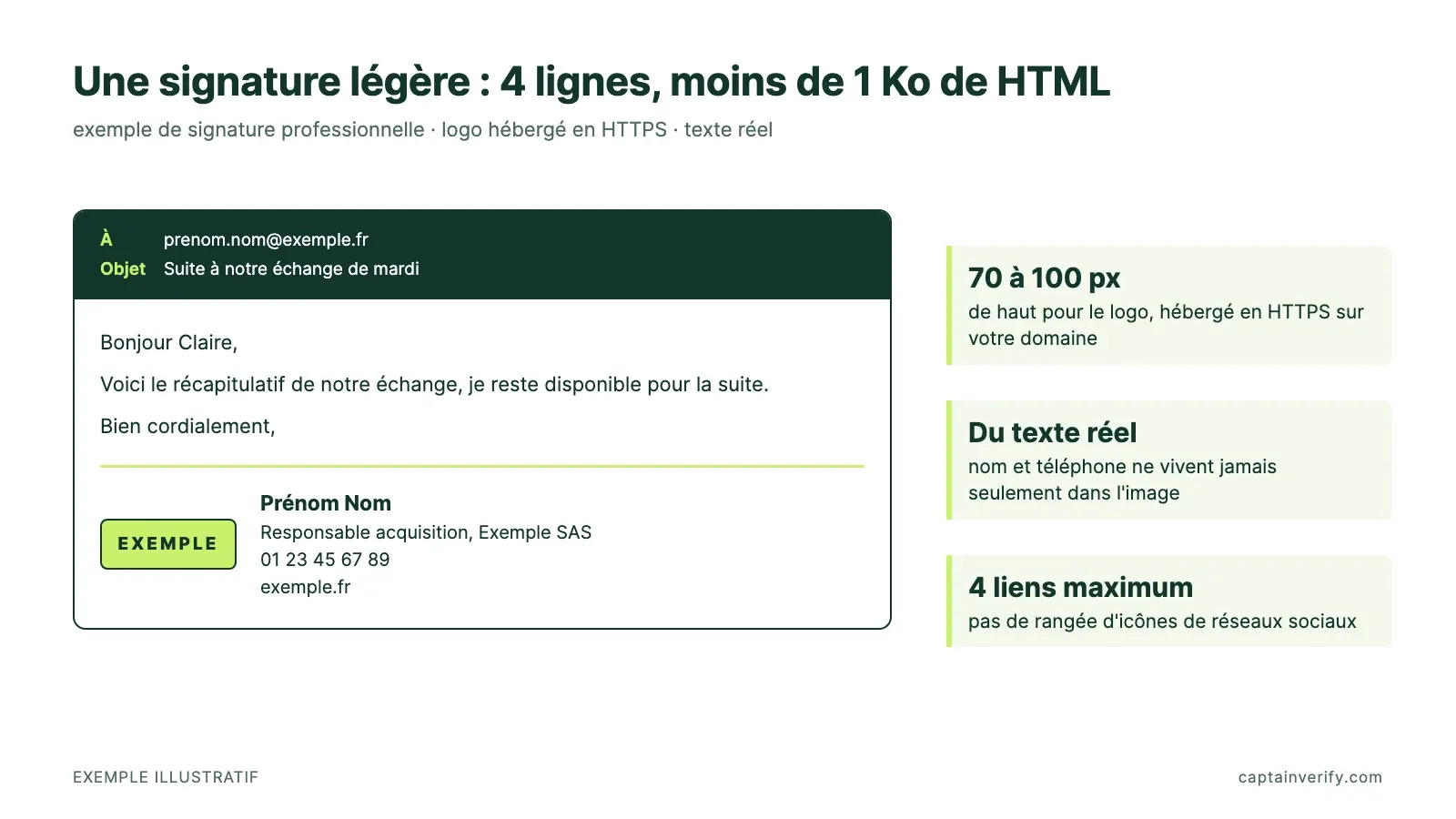
Questo blocco pesa meno di 1 KB di HTML e non richiede alcuno strumento di terze parti. Aggiungi un solo link a un profilo LinkedIn o a un sito. Una fila di icone dei social moltiplica i domini richiamati a ogni apertura.
Una società registrata in Francia deve inoltre riportare nelle proprie email destinate a terzi le indicazioni dell’articolo R123-237 del Code de commerce: numero di identificazione unico, dicitura RCS seguita dalla città della cancelleria, indirizzo della sede. L’articolo R123-238 aggiunge la forma giuridica. Le SARL e le società per azioni indicano anche il capitale. Scrivi queste indicazioni come testo sotto le 4 righe, mai in un’immagine.
Prevedi 2 versioni. La firma completa serve per i nuovi messaggi. La versione breve si limita al nome con il telefono e serve per le risposte: in un thread di 10 scambi, la versione completa ripete il logo 10 volte. La formula che precede la firma ha una guida tutta sua: come scrivere buone formule di chiusura.
Prospecting da Gmail o Outlook: cosa la firma non risolve
“Verificare le email prima di inviarle costa caro: non si può semplicemente filtrare dopo?” L’obiezione dimentica che un hard bounce torna dopo l’invio: l’indirizzo inesistente ha già ricevuto il tentativo e la tua sender reputation lo ha registrato.
Google chiede di restare sotto lo 0,10% di spam segnalato in Postmaster Tools e di evitare lo 0,30% o più. Da febbraio 2024, oltre le 5.000 email al giorno, SPF, DKIM e DMARC diventano obbligatori (linee guida di Google per i mittenti Gmail). Una firma alleggerita elimina un fattore di rischio. Non compensa una lista piena di indirizzi morti.
Prima della prossima sequenza, passa un campione di 500 indirizzi della tua lista in un verificatore di email. L’hard bounce rate che ottieni dice se la lista può partire così com’è.
Testare prima di distribuire a tutto il team
Invia un messaggio di prova da ogni client di posta verso un indirizzo Gmail. Calcola 2 minuti a postazione. Aprilo, clicca sul menu con i 3 puntini, poi Mostra originale, e controlla la dicitura PASS su SPF, DKIM e DMARC. Verifica anche che in fondo non compaia alcun link “Visualizza l’intero messaggio”. Invia poi lo stesso messaggio all’indirizzo fornito da Mail Tester: con un punteggio sotto 8/10 devi rivedere l’HTML della firma.
Una firma riuscita si legge in un secondo e si dimentica subito, che è esattamente il suo compito.