
Peut-on vraiment annuler l’envoi d’un email ?
Oui, mais uniquement pendant une courte fenêtre après le clic sur Envoyer. Cette fonction ne rappelle pas un email déjà reçu : elle retient simplement l’email en file d’attente avant l’envoi réel. Une fois le délai dépassé, l’email part et ne peut plus être rappelé.
Délais maximaux en 2026 : Gmail jusqu’à 30 secondes (configurable), Outlook web jusqu’à 10 secondes, Apple Mail iOS jusqu’à 30 secondes, Apple Mail macOS jusqu’à 30 secondes.
Vous vous êtes probablement déjà retrouvé dans la situation suivante : vous rédigez un email, vous appuyez sur « Envoyer », puis regrettez aussitôt ce geste pour une raison x. Nous avons toutes et tous vécu ce moment. Saviez-vous cependant que votre envoi n’est pas forcément définitif et que vous avez la possibilité de l’annuler ? Découvrez comment faire dans cet article.
Annuler l’envoi d’un email sur Outlook
L’option rappel de courrier d’Outlook n’est possible que si le destinataire n’a pas encore ouvert le courrier en question.
Bon à savoir : Si vous avez oublié un élément dans le message envoyé, par exemple une information particulière ou une pièce jointe, vous avez aussi la possibilité de remplacer votre message par la version corrigée. Cette option ne fonctionnera toutefois que si votre destinataire possède lui aussi un compte de messagerie Microsoft 365 ou Microsoft Exchange.
Pour annuler l’envoi de votre email sur Outlook, la première chose à faire est d’activer la fonction de rappel, car elle n’est pas automatiquement disponible. Pour cela :

- Cliquez sur l’icône « Paramètres » de votre fenêtre de messagerie, puis « Afficher tous les paramètres d’Outlook » ;
- Lorsque la fenêtre s’ouvre, cliquez sur « Composer et répondre », puis faites défiler jusqu’à « Annuler l’envoi ». Vous pourrez alors choisir le délai de temps qui vous convient en déplaçant le curseur, en sachant qu’il est de 10 secondes maximum.
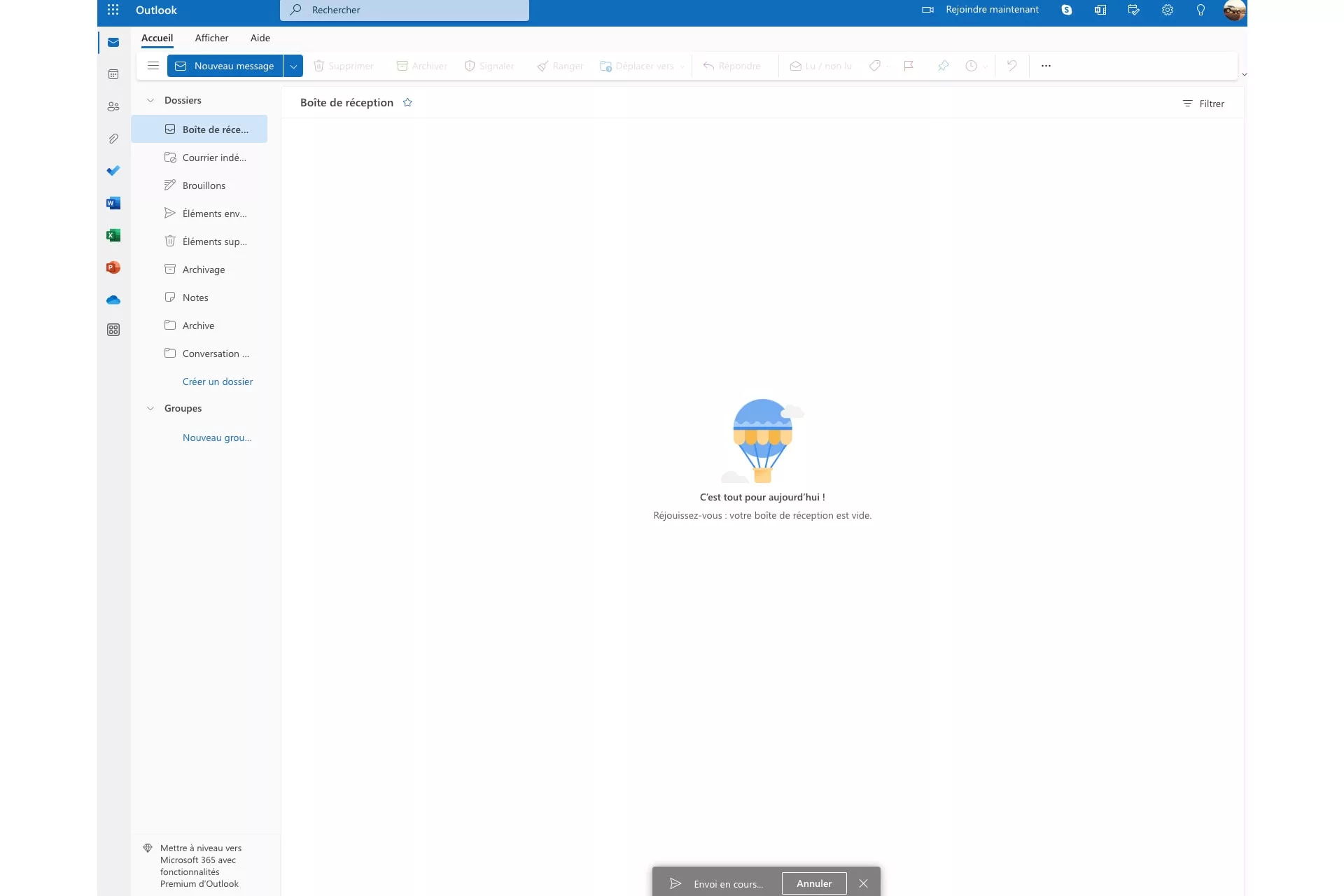
Ainsi, lorsque vous envoyez votre message, une petite fenêtre s’affiche en bas de l’écran avec « Envoi en cours… » et « Annuler ». Cliquez sur « Annuler » et vous reviendrez automatiquement sur votre message initial.
Pensez à faire un test sur votre propre adresse afin de voir si le rappel fonctionne.
Annuler l’envoi d’un email sur Gmail
Même principe sur Gmail. Si vous vous rendez tout de suite compte de votre erreur, vous verrez qu’en bas de la fenêtre, une mention « Message envoyé » apparaît, suivie des options « Annuler » ou « Afficher le message ». Pour ce qui est d’annuler, Gmail laisse un peu plus de temps qu’Outlook.
Ici encore, vous avez la possibilité de régler vous-même la durée d’affichage de l’option « Annuler ». Pour cela :

- Rendez-vous dans « Paramètres », puis cliquez sur « Voir tous les paramètres » ;
- Vous trouverez la ligne indiquant « Annuler l’envoi » et pourrez étirer le délai de 5 à 30 secondes (5, 10, 20 ou 30).
- N’oubliez pas d’enregistrer les modifications.
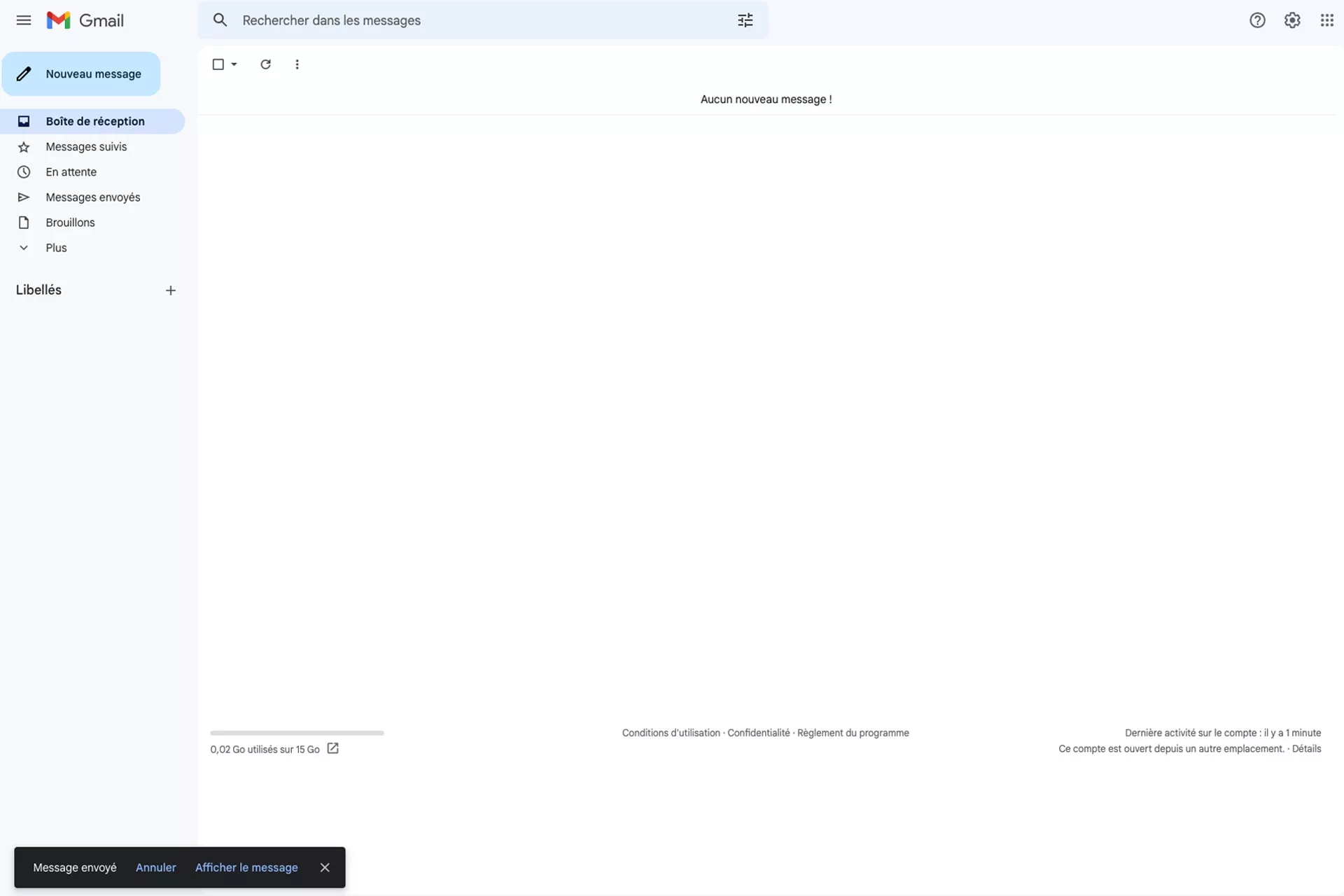
Pareil ici, faites un test sur votre propre adresse pour voir si le rappel est en place.
Lorsque vous envoyez un email important, nous vous conseillons de le rédiger sur un document de type Word, de bien le relire, voire de le passer au crible avec un correcteur d’orthographe. Réfléchissez aussi aux éventuelles pièces jointes qui l’accompagneraient s’il y en a. Une fois que tout est bon, vous pouvez copier-coller votre texte dans la boîte de messagerie, joindre des pièces si besoin et appuyer sur « Envoyer » en toute sérénité. Cela prend certes un peu plus de temps, mais cette méthode vous évitera de nombreuses erreurs.
Tableau comparatif des temps d’annulation par client mail (2026)
| Client mail | Délai max | Configurable ? | Disponible où ? |
|---|---|---|---|
| Gmail (web) | 30 secondes | Oui : 5, 10, 20 ou 30 s | Paramètres > Général > Annuler l’envoi |
| Gmail mobile (iOS / Android) | 5 secondes | Non (fixe) | Bandeau noir en bas après envoi |
| Outlook 365 (web) | 10 secondes | Oui : 0 à 10 s | Paramètres > Courrier > Composer et répondre |
| Outlook desktop (Windows) | Variable | Oui via règle | Différer la livraison via règles + rappel sur Exchange |
| Apple Mail iOS 18+ | 30 secondes | Oui : 10, 20, 30 s ou désactivé | Réglages > Mail > Délai annulation envoi |
| Apple Mail macOS | 30 secondes | Oui : 10, 20, 30 s ou désactivé | Mail > Réglages > Composition |
| ProtonMail | 5 à 30 secondes | Oui dans paramètres | Paramètres > Composer > Annuler l’envoi |
L’email est déjà parti : que faire ?
Si le délai d’annulation est expiré, l’email est techniquement délivré. Vous ne pouvez plus le rappeler, mais vous avez 3 options selon la situation :
1. Envoyer rapidement un message de correction
Le plus simple et le plus honnête : un nouvel email court avec « Désolé, ignorez le précédent message, voici la version corrigée : » suivi du contenu corrigé. Cette approche fonctionne dans 95 % des cas en contexte professionnel.
2. Utiliser le rappel d’email Outlook (Exchange uniquement)
Si vous et le destinataire utilisez tous les deux Microsoft Exchange dans la même organisation, vous pouvez tenter un rappel : ouvrir le message envoyé dans le dossier Éléments envoyés > Fichier > Infos > Renvoyer ou rappeler. Le destinataire reçoit une notification de rappel ; le succès dépend de ses paramètres et s’il a déjà ouvert le message. Hors Exchange, cette fonction n’a aucun effet.
3. Demander la suppression au destinataire
Si l’email contient une erreur sensible (pièce jointe confidentielle, mauvais destinataire), contactez la personne directement (téléphone ou nouveau message) en demandant la suppression. C’est le seul recours technique fiable hors Exchange.
Comment éviter d’envoyer des emails par erreur ?
Au-delà du délai d’annulation, trois bonnes pratiques réduisent drastiquement le risque d’envoi raté :
- Activer le délai maximal : 30 secondes sur Gmail et Apple Mail (par défaut, c’est souvent 5 ou 10 secondes seulement).
- Relire systématiquement objet et destinataires avant le clic. Pour les emails sensibles, programmez l’envoi en différé pour vous laisser une fenêtre de relecture.
- Vérifier la validité des adresses avant un envoi de masse avec un outil comme le vérificateur d’email de CaptainVerify pour éviter les bounces et préserver votre réputation d’expéditeur.
Questions fréquentes
Combien de temps pour annuler un email Gmail ?
Jusqu’à 30 secondes après envoi sur Gmail web (configurable dans Paramètres > Général). Sur Gmail mobile, le délai est fixe à 5 secondes.
Le rappel d’email Outlook fonctionne-t-il vraiment ?
Uniquement si l’expéditeur et le destinataire utilisent Microsoft Exchange dans la même organisation, et si le destinataire n’a pas encore ouvert le message. Hors Exchange, le rappel échoue silencieusement.
Peut-on annuler un email envoyé il y a plus d’une heure ?
Non. La fonction « Annuler l’envoi » fonctionne uniquement pendant les secondes qui suivent le clic sur Envoyer. Une fois l’email parti, il est délivré. La seule alternative est l’envoi d’un message de correction.
Comment éviter d’envoyer des emails par erreur ?
Activez le délai d’annulation maximal (30 s sur Gmail et Apple Mail). Relisez systématiquement l’objet et les destinataires avant le clic. Pour les emails sensibles, programmez l’envoi en différé pour vous laisser une fenêtre de relecture.