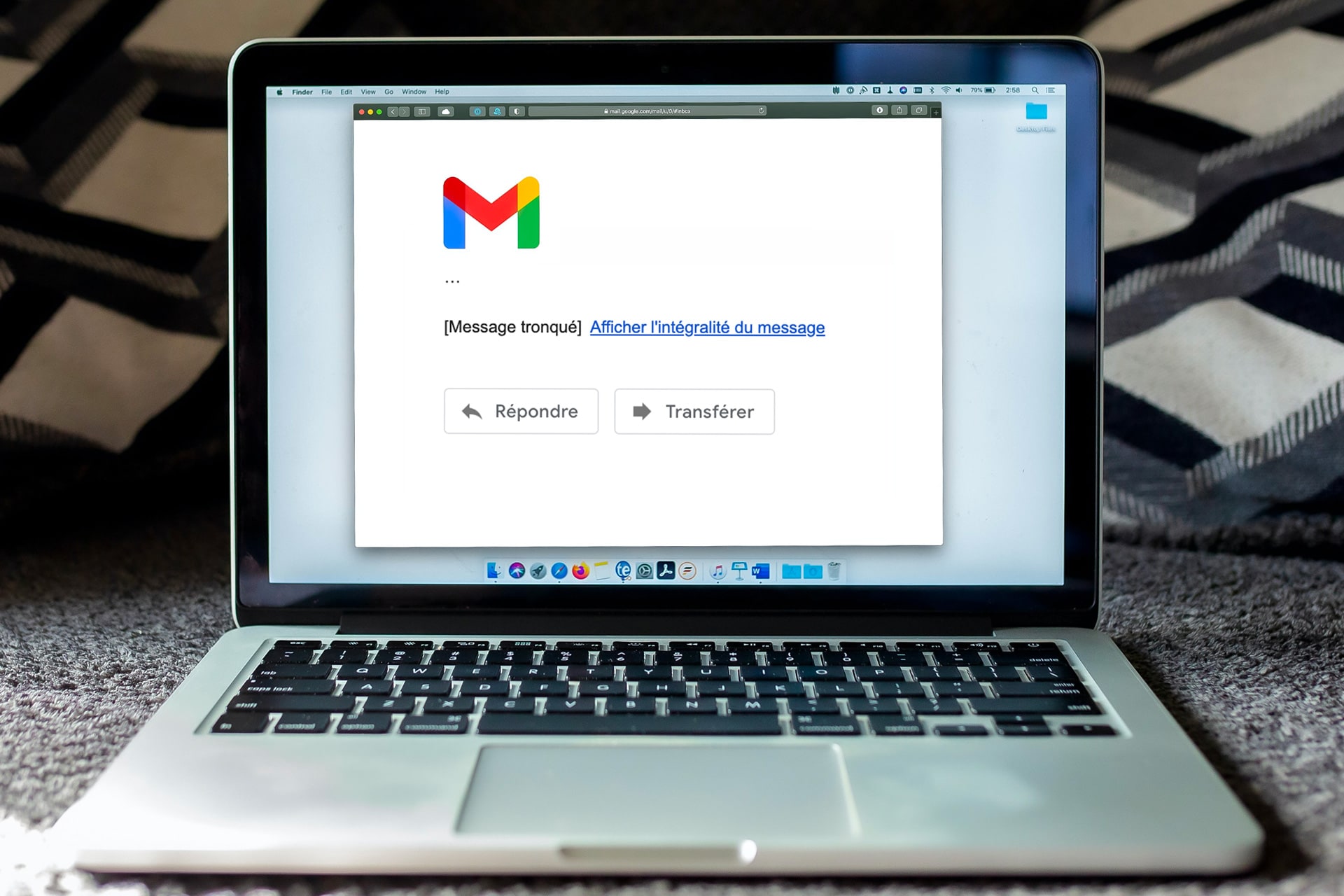


Você se pergunta por que o Gmail às vezes corta seus emails, ocultando o conteúdo com uma “Mensagem truncada” e “Exibir mensagem completa”? Uma técnica pouco agradável que impede os destinatários de verem completamente o envio no qual você trabalhou arduamente. Aqui estão algumas dicas para evitar esse problema de exibição e garantir a boa legibilidade do seu emailing.
Por que o Gmail trunca alguns emails?
No Gmail, os emails cujo tamanho é superior a 102 KB serão cortados, de modo que o destinatário terá que clicar no link “[Mensagem truncada] Exibir mensagem completa” para acessar o conteúdo. Entre o texto, o código HTML, os links, as URLs e outros elementos, este limite é rapidamente atingido no caso de uma newsletter, por exemplo.
Vale a pena saber: o tamanho do email não leva em conta o peso das imagens.
Email truncado no Gmail: quais são as consequências?
Você cuidou e aperfeiçoou sua newsletter para que ela ficasse perfeita. Mas quando você a testa, percebe que o Gmail não exibe o conteúdo. Um problema que, além de ser particularmente frustrante após tanto trabalho, também pode gerar consequências indesejadas em uma campanha de marketing:
- Queda na taxa de deliverability;
- Risco de ver sua mensagem sendo colocada no spam pelos destinatários se o link de descadastramento não for visível, pois está no final do email;
- Dificuldade em acompanhar com precisão a taxa de abertura se o código de rastreamento estiver no final do email;
- Impacto negativo nos cliques;
- Exibição ainda mais limitada em dispositivos móveis.
Esses emails truncados são, portanto, uma restrição tanto para o remetente quanto para seus assinantes.
Como evitar que suas mensagens sejam truncadas no Gmail?
Para ficar abaixo dos 102 KB, você deverá optar por uma codificação o mais simples e leve possível. Aqui estão algumas dicas para não ultrapassar esse limite:
Para o texto, não há necessidade de incluir muito. Concentre-se na mensagem essencial que você deseja transmitir, na informação relevante a ser comunicada. Você pode incluir links direcionando para o seu site ou blog caso o leitor deseje saber mais.
Em relação ao código, simplifique ao máximo eliminando elementos supérfluos, como espaços, espaços duplos, comentários de código, etc. Atenção aqui, assegure-se de que sua mensagem continue legível. Não faça copia-e-cola de um conteúdo já existente em um site ou em um editor de texto, pois isso adiciona código de formatação extra ao seu email. Redija diretamente nele.
No design, evite os detalhes desnecessários, floreios de layout. Não é necessário encher seu email com inúmeras informações visuais: pense no minimalismo. Você quer um email que seja ao mesmo tempo breve, sóbrio e envolvente. Se usar um modelo de email, escolha um formato limpo.
Por fim, teste ao máximo várias versões de sua newsletter (A/B testing) previamente, tanto em PC quanto em dispositivos móveis. Ao enviar o email internamente para pré-visualização, lembre-se de mudar a linha de assunto a cada vez. De fato, o Gmail agrupa em uma mesma conversa os envios com o mesmo assunto. Isso faz com que o peso aumente progressivamente, distorcendo assim o teste.
Se você ainda não conseguir reduzir o tamanho do seu email abaixo do limite, coloque na parte superior de sua mensagem o link “Exibir no navegador“, o código de rastreamento e o link de descadastramento.
O fato de o Gmail truncar os emails dessa maneira é uma restrição e pode até se tornar um verdadeiro quebra-cabeça para as equipes de marketing. No entanto, é importante ver o lado positivo disso: respeitar esse limite é uma excelente forma de forçar você, de certa forma, a se concentrar no essencial e criar uma mensagem simples, clara e eficaz, sem se dispersar.