


É possível mesmo cancelar o envio de um e-mail?
Sim, mas apenas durante uma curta janela após clicar em Enviar. Esta funcionalidade não recupera um e-mail já recebido: simplesmente retém o e-mail na fila antes do envio real. Quando o prazo expira, o e-mail parte e não pode mais ser recuperado.
Prazos máximos em 2026: Gmail até 30 segundos (configurável), Outlook web até 10 segundos, Apple Mail iOS até 30 segundos, Apple Mail macOS até 30 segundos.
Provavelmente você já se encontrou na seguinte situação: você escreve um email, clica em “Enviar”, e logo em seguida se arrepende por algum motivo. Todos nós já passamos por isso. No entanto, você sabia que seu envio não é necessariamente definitivo e que é possível cancelá-lo? Descubra como fazer isso neste artigo.
Cancelar o envio de um email no Outlook
A opção de recall de email no Outlook só é possível se o destinatário ainda não abriu o email em questão.
Importante: Se você esqueceu algum elemento na mensagem enviada, como uma informação específica ou um anexo, você também tem a possibilidade de substituir sua mensagem pela versão corrigida. Essa opção, no entanto, só funcionará se o destinatário também tiver uma conta de email Microsoft 365 ou Microsoft Exchange.
Para cancelar o envio do seu email no Outlook, a primeira coisa a fazer é ativar a função de recall, já que ela não está disponível automaticamente. Para isso:
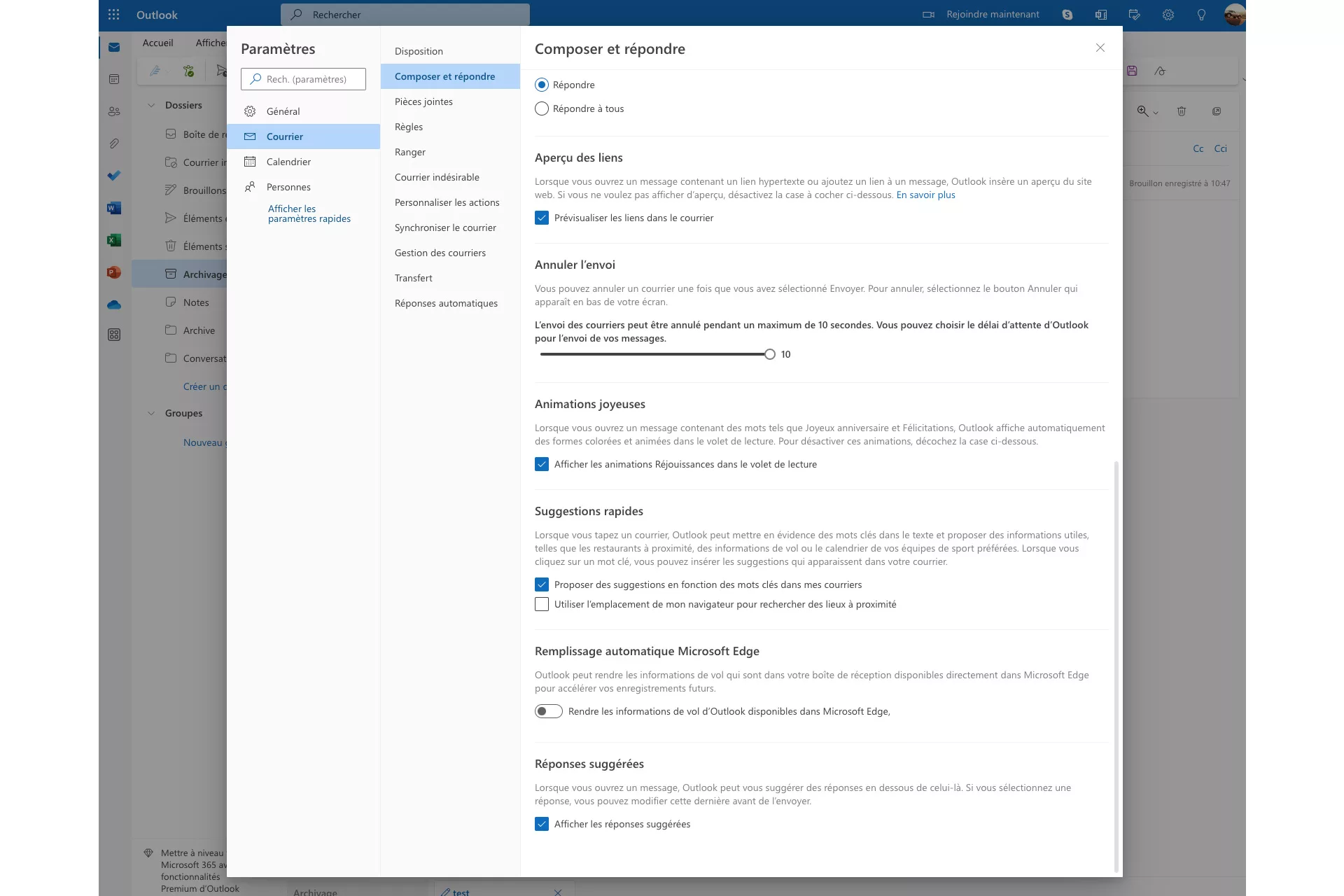
- Clique no ícone “Configurações” da sua janela de email, e em seguida “Ver todas as configurações do Outlook”;
- Quando a janela abrir, clique em “Redigir e responder” e role até “Cancelar envio”. Você poderá então escolher o tempo que mais lhe convém movendo o cursor, sabendo que o máximo é de 10 segundos.
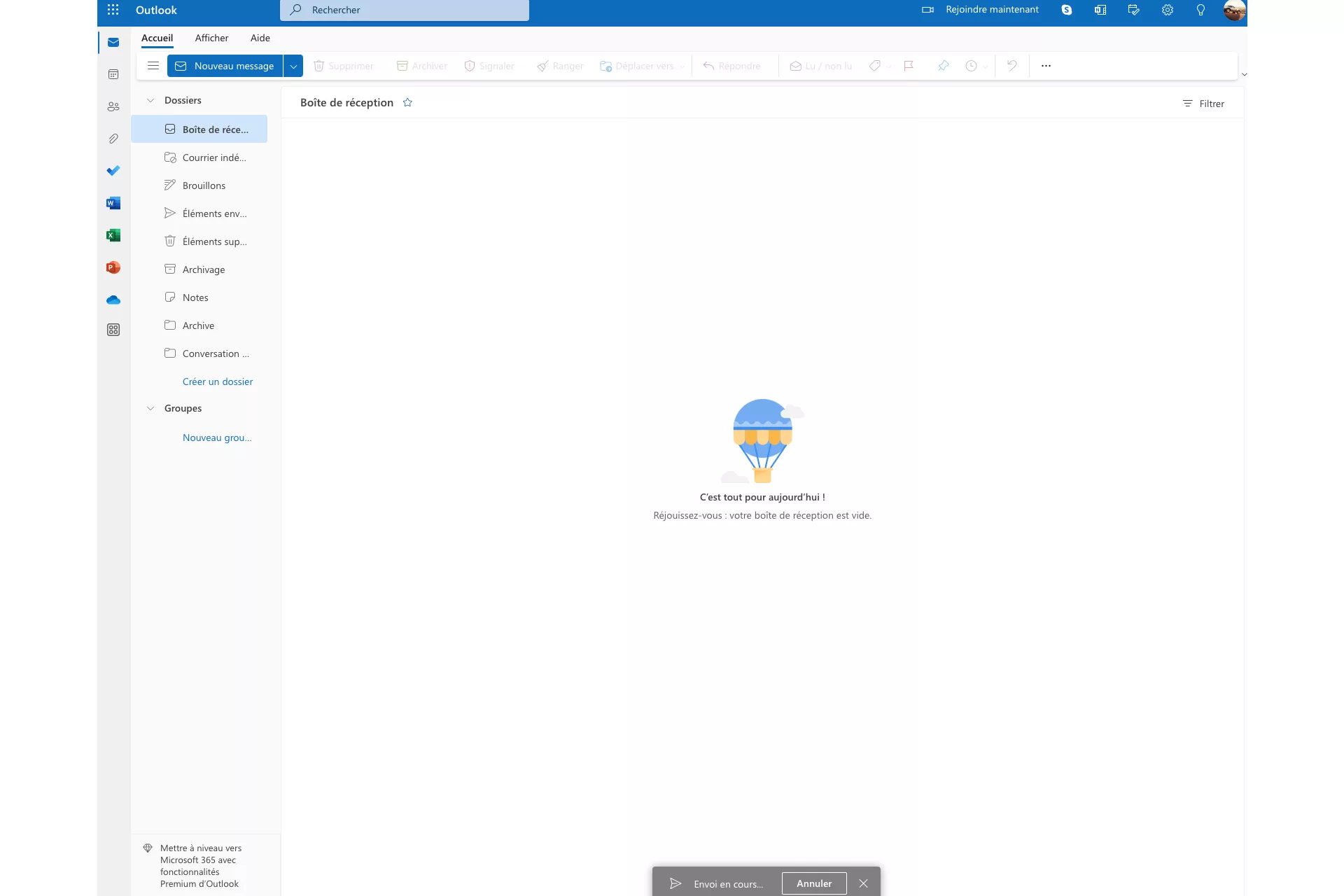
Assim, quando você envia sua mensagem, uma pequena janela aparece na parte inferior da tela com “Enviando…” e “Cancelar“. Clique em “Cancelar” e você retornará automaticamente à sua mensagem original.
Lembre-se de fazer um teste no seu próprio endereço para verificar se o recall funciona.
Cancelar o envio de um email no Gmail
O mesmo princípio se aplica ao Gmail. Se você perceber seu erro imediatamente, verá que na parte inferior da janela aparece uma notificação “Mensagem enviada“, seguida das opções “Cancelar” ou “Exibir mensagem“. No caso do cancelamento, o Gmail oferece um pouco mais de tempo do que o Outlook.
Novamente, você pode ajustar o tempo de exibição da opção “Cancelar“. Para isso:
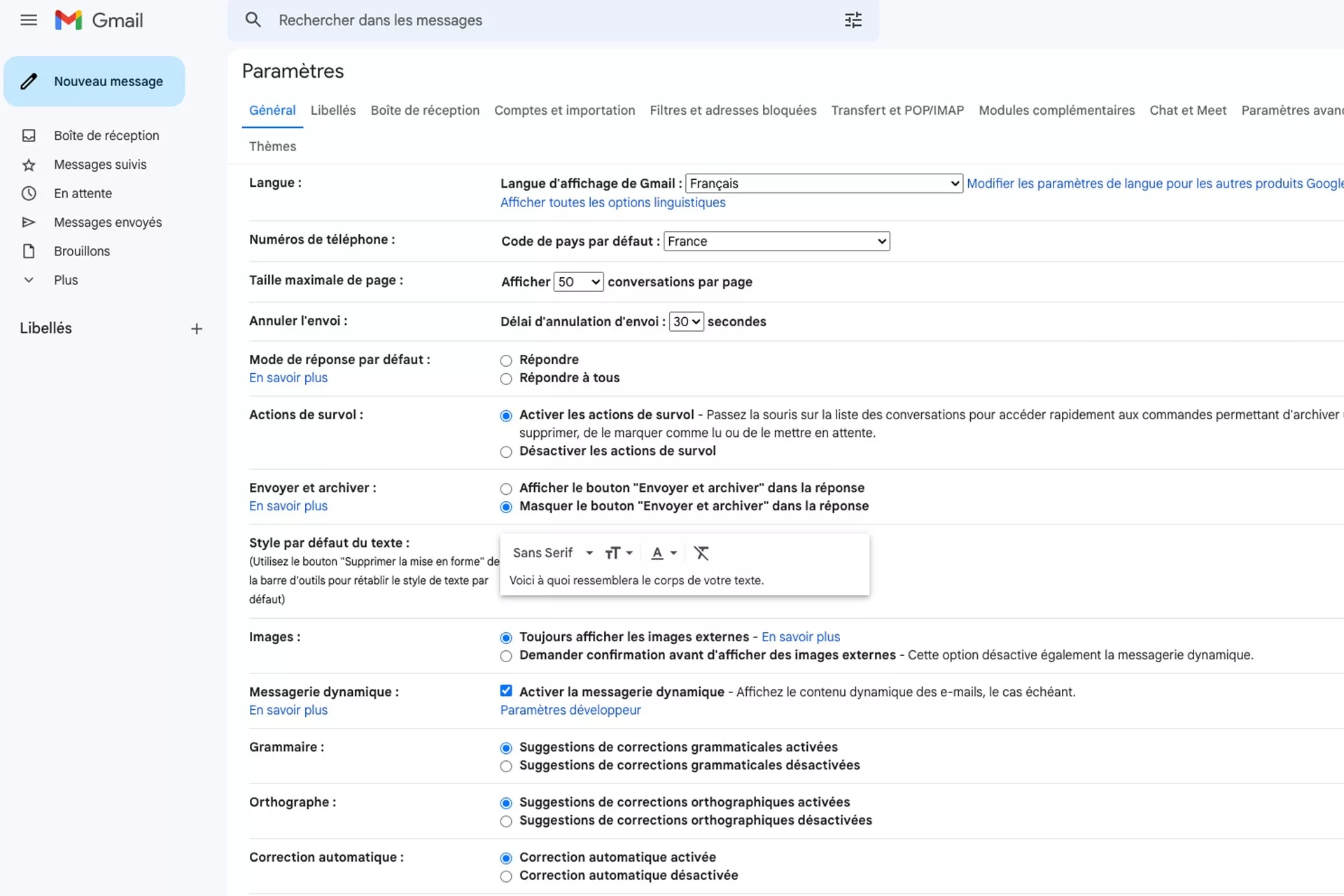
- Vá para “Configurações” e clique em “Ver todas as configurações”;
- Você encontrará a linha indicando “Cancelar envio” e poderá ajustar o tempo de 5 a 30 segundos (5, 10, 20 ou 30).
- Não se esqueça de salvar as alterações.
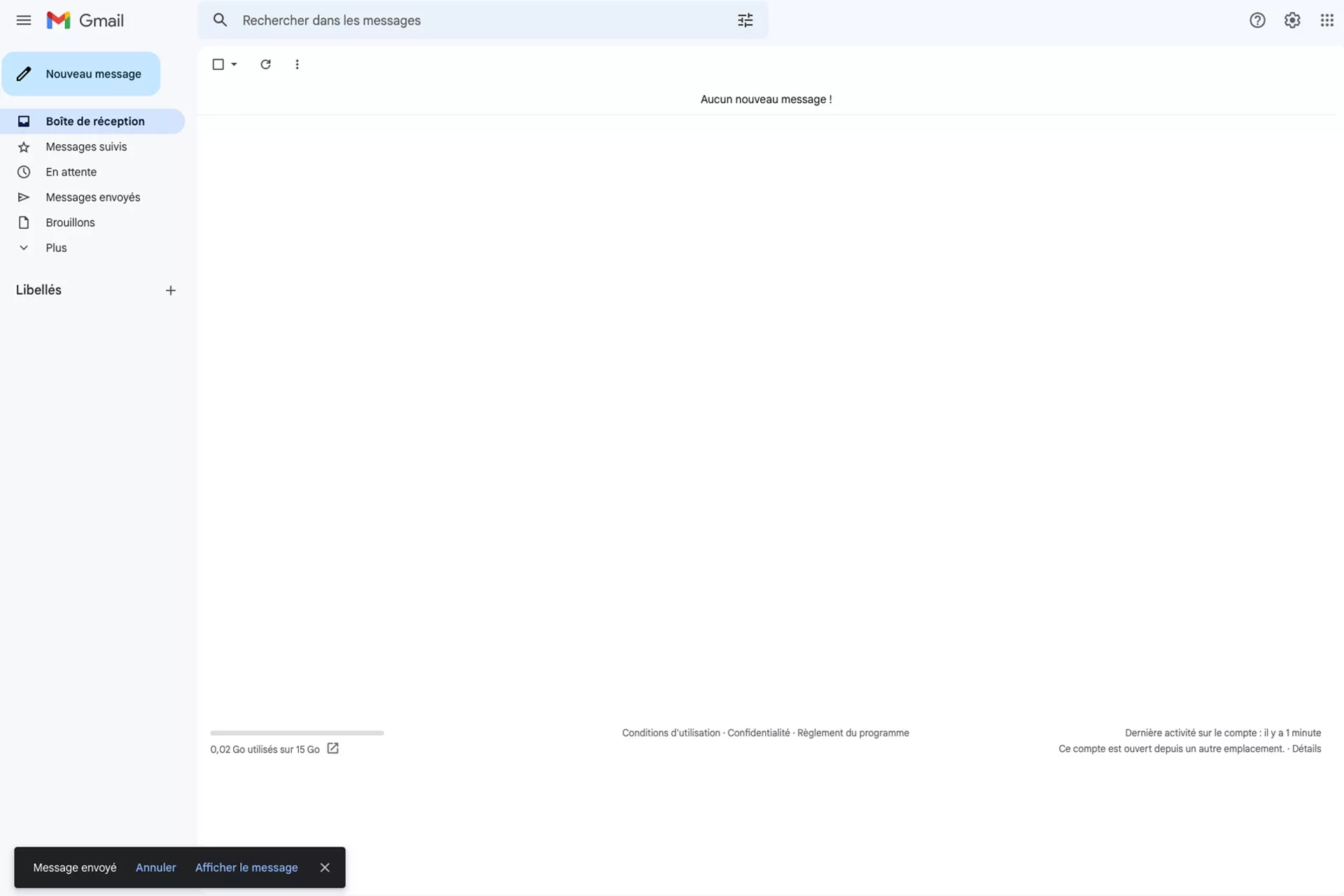
Da mesma forma, faça um teste no seu próprio endereço para ver se o recall está configurado.
Quando estiver enviando um email importante, recomendamos redigi-lo em um documento como o Word, revisá-lo cuidadosamente e até mesmo usar um corretor ortográfico. Pense também nos possíveis anexos que podem acompanhar o email, caso necessário. Quando tudo estiver certo, você pode copiar e colar seu texto na caixa de email, anexar os documentos se necessário, e apertar “Enviar” com tranquilidade. Embora esse método consuma um pouco mais de tempo, ele evitará muitos erros.
Tabela comparativa dos tempos de cancelamento por cliente de e-mail (2026)
| Cliente de e-mail | Prazo máx. | Configurável? | Onde encontrar |
|---|---|---|---|
| Gmail (web) | 30 segundos | Sim: 5, 10, 20 ou 30 s | Definições > Geral > Anular envio |
| Gmail mobile (iOS / Android) | 5 segundos | Não (fixo) | Banner preto em baixo após enviar |
| Outlook 365 (web) | 10 segundos | Sim: 0 a 10 s | Definições > E-mail > Compor e responder |
| Outlook desktop (Windows) | Variável | Sim via regra | Adiar entrega via regras + recuperar no Exchange |
| Apple Mail iOS 18+ | 30 segundos | Sim: 10, 20, 30 s ou desativado | Definições > Mail > Atraso para anular envio |
| Apple Mail macOS | 30 segundos | Sim: 10, 20, 30 s ou desativado | Mail > Definições > Composição |
| ProtonMail | 5 a 30 segundos | Sim nas definições | Definições > Compor > Anular envio |
O e-mail já foi enviado: que fazer?
Se o prazo de cancelamento expirou, o e-mail está tecnicamente entregue. Já não pode recuperá-lo, mas tem 3 opções consoante a situação:
1. Enviar rapidamente uma mensagem de correção
O mais simples e mais honesto: um novo e-mail curto com «Desculpe, ignore a mensagem anterior, aqui está a versão corrigida:» seguido do conteúdo corrigido. Funciona em 95% dos casos em contexto profissional.
2. Usar a recuperação de e-mail do Outlook (apenas Exchange)
Se você e o destinatário usam ambos Microsoft Exchange na mesma organização, pode tentar uma recuperação: abrir a mensagem enviada na pasta Itens enviados > Ficheiro > Informações > Reenviar ou recuperar. O destinatário recebe uma notificação de recuperação; o sucesso depende das suas definições e de já ter aberto a mensagem. Fora do Exchange, esta funcionalidade não tem efeito.
3. Pedir ao destinatário para apagar
Se o e-mail contém um erro sensível (anexo confidencial, destinatário errado), contacte a pessoa diretamente (telefone ou nova mensagem) pedindo a eliminação. É o único recurso técnico fiável fora do Exchange.
Como evitar enviar e-mails por engano?
Para além do prazo de cancelamento, três boas práticas reduzem drasticamente o risco de envio falhado:
- Ativar o prazo máximo: 30 segundos no Gmail e Apple Mail (por padrão é frequentemente apenas 5 ou 10 segundos).
- Reler sistematicamente assunto e destinatários antes do clique. Para e-mails sensíveis, programe o envio diferido para se dar uma janela de releitura.
- Verificar a validade dos endereços antes de um envio em massa com uma ferramenta como o verificador de e-mail da CaptainVerify para evitar bounces e preservar a sua reputação de remetente.
Perguntas frequentes
Quanto tempo tenho para cancelar um e-mail Gmail?
Até 30 segundos após o envio no Gmail web (configurável em Definições > Geral). No Gmail mobile, o prazo é fixo em 5 segundos.
A recuperação de e-mail do Outlook funciona realmente?
Apenas se o remetente e o destinatário usam ambos Microsoft Exchange na mesma organização, e apenas se o destinatário ainda não abriu a mensagem. Fora do Exchange, a recuperação falha silenciosamente.
Pode-se cancelar um e-mail enviado há mais de uma hora?
Não. A função «Anular envio» funciona apenas durante os segundos que se seguem ao clique em Enviar. Quando o e-mail parte, está entregue. A única alternativa é enviar uma mensagem de correção.
Como evitar enviar e-mails por engano?
Ative o prazo de cancelamento máximo (30 s no Gmail e Apple Mail). Releia sistematicamente assunto e destinatários antes do clique. Para e-mails sensíveis, programe o envio diferido.