


Nadie sospecha de la firma. Sin embargo, es el único bloque que tu cliente de correo copia en cada mensaje saliente. Un comercial que envía 80 correos al día desde Outlook difunde 80 veces el mismo logo y los mismos enlaces, es decir, 80 copias del mismo código HTML. «Mis campañas acaban en spam y no tengo ni idea de por qué»: antes de culpar a la lista o al contenido, revisa la firma. Lleva 10 minutos.
Una firma de correo que protege la deliverability es ligera: texto real, un logo de 70 a 100 píxeles de alto alojado en HTTPS, 4 enlaces como máximo y una versión corta para las respuestas. Esta guía da las rutas de menú exactas para Gmail y Outlook.
Lo que la firma añade a cada envío
Gmail corta la visualización de un mensaje a partir de unos 102 KB de HTML, un umbral que Google no documenta pero que Mailchimp y otros proveedores de email marketing constatan. Un generador de firmas online puede producir varias decenas de KB de tablas anidadas y estilos inline antes de la primera línea de tu texto. El mecanismo del recorte se explica en nuestro artículo sobre cómo evitar que Gmail recorte tu correo electrónico. Cuanto más pesa la firma, menos espacio queda para tu mensaje antes del corte. El efecto del peso en una campaña completa se detalla en cómo afecta el peso de los correos a las campañas.
Una imagen en base64, pegada directamente en el código, suma a cada envío el peso completo del archivo. Los enlaces acortados ocultan su destino, evítalos. Según la ayuda de Gmail, la firma tiene un límite de 10.000 caracteres, imagen incluida.
Crear una firma de correo en Gmail
La firma de Gmail se configura desde un ordenador. Calcula 5 minutos.
- Abre Gmail y haz clic en el icono de engranaje, arriba a la derecha.
- Elige Ver todos los ajustes, pestaña General.
- Baja hasta la sección Firma y haz clic en Crear.
- Ponle un nombre a la firma y escribe el texto en el campo.
- En los valores predeterminados, selecciona la firma para «Correos nuevos» y una versión más corta para «Respuestas/reenvíos».
- Haz clic en Guardar cambios al final de la página.
Para el logo, Google recomienda entre 70 y 100 píxeles de alto y entre 300 y 400 píxeles de ancho, con un máximo de 100 x 1.000 píxeles. Una imagen almacenada en Google Drive debe compartirse en modo público: si no, el destinatario ve un cuadrado vacío. Si el formato se deforma tras copiar y pegar desde Word, usa la opción Eliminar formato del ajuste Firma.
En el móvil, la aplicación de Gmail tiene su propia firma. En Android, abre Menú > Ajustes, elige la cuenta y luego Firma móvil. En iPhone y iPad, abre Menú > Ajustes y activa Firma móvil. Solo admite texto sin formato, así que el logo se configura desde un ordenador. Sin firma móvil, Gmail usa la del ordenador. Cada cuenta se configura por separado.
Si gestionas varias direcciones con «Enviar como», Gmail admite una firma distinta por dirección. Viene bien cuando la misma persona escribe para dos marcas.
Crear una firma de correo en Outlook
La ruta depende de la versión, y Microsoft mantiene tres. En Outlook clásico, abre un mensaje nuevo y luego Mensaje > Firma > Firmas. Selecciona la cuenta en la lista, haz clic en Nuevo y ponle un nombre a la firma. Redáctala en Editar firma. La misma pantalla se abre también desde Archivo > Opciones > Correo > Firmas. En Elegir firma predeterminada aparecen dos listas: Mensajes nuevos y Respuestas/reenvíos. Valida con Aceptar. En Outlook para Mac, abre el menú Outlook > Ajustes y luego Firmas, en Correo.
En el nuevo Outlook y en Outlook en la web, haz clic en la rueda dentada Ajustes, luego en Firmas de cuentas y en Añadir firma. Marca las dos casillas de aplicación automática y haz clic en Guardar (documentación de Microsoft Support).
La trampa está en el logo. Outlook clásico lo incorpora al mensaje como imagen adjunta (referencia cid:). En algunos destinatarios, el logo aparece entonces como un archivo adjunto llamado image001.png. Microsoft describe este síntoma de imagen inline mostrada como archivo adjunto al abrir el mensaje en Outlook 2010 y 2013. En Apple Mail, editores de herramientas de firma como Exclaimer y Symprex señalan que, al responder, el cliente sustituye las imágenes incorporadas por su nombre de archivo, image001.png incluido. Cada intercambio de un hilo de prospección arrastra entonces un adjunto más. Hay dos soluciones: alojar la imagen en tu dominio y llamarla mediante una dirección HTTPS, o no poner ninguna imagen en la firma de las respuestas.
Outlook clásico guarda las firmas en la carpeta local %APPDATA%\Microsoft\Signatures: el archivo creado en un ordenador no existe en otro. En un equipo de 50 personas, copiar y pegar equipo por equipo genera 50 variantes de HTML, algunas heredadas de Word y de sus estilos. Pega siempre el texto sin formato y vuelve a aplicar el formato en el editor de firmas. También puedes centralizar la firma desde Microsoft 365 o Google Workspace.
Gmail y Outlook: los límites codo con codo
Los 3 entornos difieren en los puntos que cambian el peso del mensaje. Los límites con cifras proceden de la ayuda de Gmail. Microsoft no publica ningún tope de firma en la página consultada, lo que no significa que no exista: prueba siempre el peso real de un envío.
| Criterio | Gmail | Outlook clásico | Nuevo Outlook y web |
|---|---|---|---|
| Ruta | Engranaje > Ver todos los ajustes > General > Firma | Mensaje > Firma > Firmas | Ajustes > Firmas de cuentas |
| Límite documentado | 10.000 caracteres, imagen incluida | Ninguno publicado | Ninguno publicado |
| Tamaño de logo recomendado | 70 a 100 px de alto, máx. 100 x 1.000 px | Sin indicación oficial | Sin indicación oficial |
| Firma distinta para las respuestas | Sí | Sí | Sí |
| Riesgo de imagen como adjunto | Bajo si la imagen está alojada | Alto con imagen incorporada | A comprobar en el envío de prueba |
Dimensionar y alojar el logo
Exporta el logo en PNG o JPEG a 300 x 80 píxeles. Un archivo de 1.200 píxeles reducido por el HTML engorda el mensaje para nada. Aloja el logo en tu dominio con HTTPS y pon el nombre de la empresa como texto alternativo.
Muchos clientes bloquean las imágenes remotas hasta que el destinatario hace clic en mostrar. Por eso tu nombre y tu teléfono deben existir como texto en la firma, nunca solo en la imagen. Los riesgos de una firma construida como un banner se describen en nuestras razones para evitar enviar correos que solo contienen imágenes.
Una firma de correo profesional: contenido y ejemplo
Una firma de correo profesional tiene 4 líneas, una por dato: la identidad, el cargo con la empresa, el teléfono directo y el sitio web. Un ejemplo de firma que respeta este esquema:
Nombre Apellido
Responsable de captación, Ejemplo S.L.
612 34 56 78
ejemplo.es
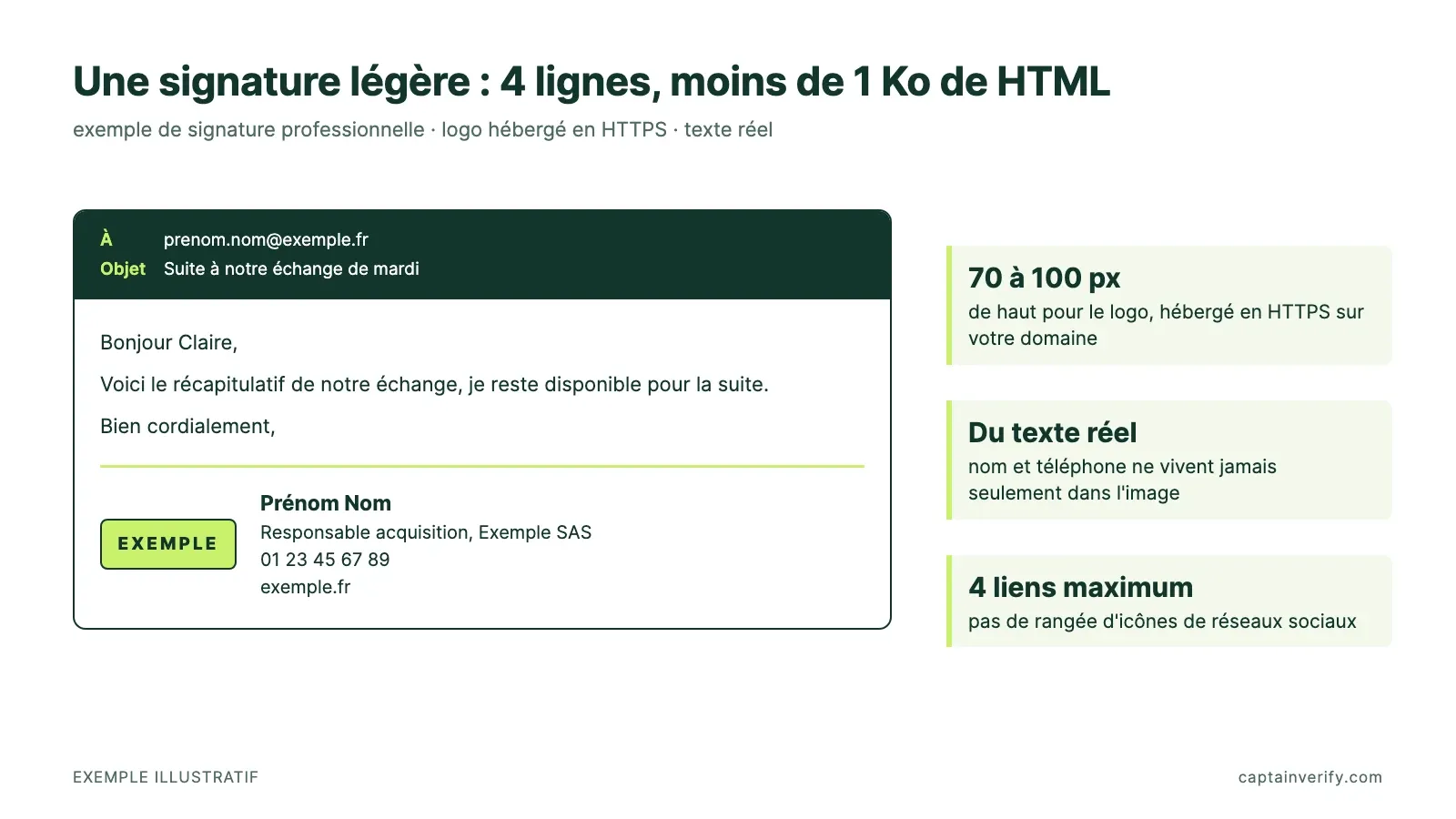
Este bloque pesa menos de 1 KB de HTML y no necesita ninguna herramienta de terceros. Añade un solo enlace, a un perfil de LinkedIn o a un sitio web. Una fila de iconos de redes sociales multiplica los dominios a los que se llama en cada apertura.
Una sociedad registrada en Francia debe además incluir en sus correos dirigidos a terceros las menciones del artículo R123-237 del Código de comercio francés: número de identificación único, mención RCS seguida de la ciudad del registro, dirección del domicilio social. El artículo R123-238 añade la forma jurídica. Las SARL y las sociedades por acciones indican además su capital. Estas menciones van como texto bajo las 4 líneas, nunca en una imagen.
Prepara 2 versiones. La firma completa sirve para los mensajes nuevos. La versión corta se limita al nombre con el teléfono y sirve para las respuestas: en un hilo de 10 intercambios, la versión completa repite el logo 10 veces. La fórmula que precede a la firma tiene su propia guía: cómo redactar buenas fórmulas de cierre.
Prospección desde Gmail u Outlook: lo que la firma no resuelve
«Verificar los correos antes de enviar sale caro: ¿no se puede filtrar después?». La objeción olvida que un hard bounce llega después del envío: la dirección inexistente ya ha recibido el intento y tu sender reputation lo ha registrado.
Google pide mantenerse por debajo del 0,10 % de spam reportado en Postmaster Tools y evitar el 0,30 % o más. Desde febrero de 2024, por encima de 5.000 correos al día, SPF, DKIM y DMARC son obligatorios (directrices de Google para remitentes de Gmail). Una firma aligerada quita un factor de riesgo. No compensa una lista llena de direcciones muertas.
Antes de la próxima secuencia, pasa una muestra de 500 direcciones de tu lista por un verificador de correos. El hard bounce rate que obtengas te dice si la lista puede salir tal cual.
Probar antes de desplegar a todo el equipo
Envía un mensaje de prueba desde cada cliente de correo a una dirección de Gmail. Calcula 2 minutos por equipo. Ábrelo, haz clic en el menú de 3 puntos y luego en Mostrar original, y comprueba que SPF, DKIM y DMARC indican PASS. Verifica también que no aparece al final ningún enlace «Ver el mensaje completo». Después envía el mismo mensaje a la dirección que te da Mail Tester: una puntuación inferior a 8/10 obliga a revisar el HTML de la firma.
Una firma bien hecha se lee en un segundo y se olvida enseguida, que es exactamente su trabajo.