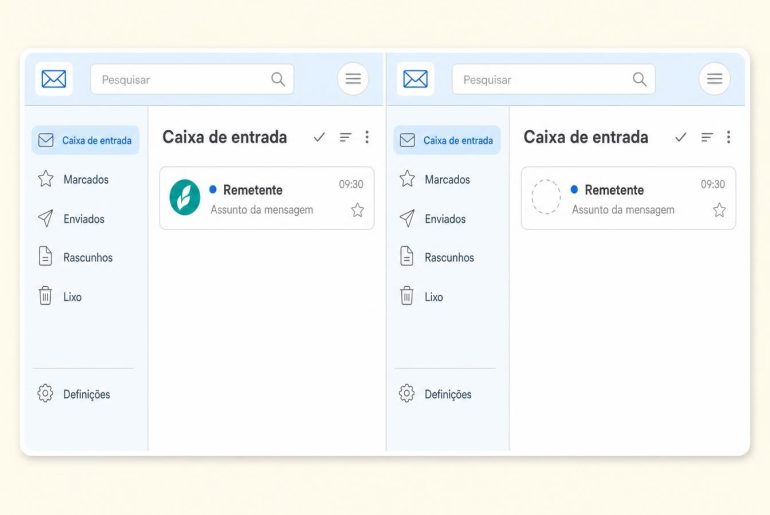



Já abordámos o tema do BIMI (Indicadores de Marca para Identificação de Mensagens) num artigo anterior. Antes de poder ser exibido corretamente na caixa de entrada, este logótipo deve atender a vários requisitos. Neste artigo, explicamos como criá-lo a partir de uma imagem SVG. Siga o guia.
Breve lembrete sobre o BIMI
Este padrão recente oferece a possibilidade aos destinatários de emails de identificar imediatamente o remetente graças à exibição do logótipo deste último ao lado de uma mensagem eletrónica autenticada. Uma norma que serve tanto a marca que a utiliza como o público, sendo fonte de diversas vantagens para ambos (melhor entregabilidade, aumento da taxa de abertura, prevenção de fraudes, identificação simplificada do remetente, maior visibilidade da marca, etc.).
O que é uma imagem SVG?
O termo SVG (Scalable Vector Graphics) refere-se a um formato vetorial criado no final dos anos 90, comumente utilizado para exibir imagens, mas também gráficos ou ilustrações 2D num site web. A extensão deste formato é .svg.
A imagem SVG é composta por uma ou mais formas definidas por pontos ligados por linhas e curvas, ao contrário das imagens PNG, GIF e JPEG que são compostas por pixéis coloridos. A particularidade dos ficheiros SVG, em comparação com os outros mencionados, é permitir redimensionar a imagem (aumentar ou reduzir) sem que esta perca a sua resolução. Uma vantagem particularmente prática para os logótipos de marca no contexto do BIMI.
Criar um logótipo BIMI a partir de uma imagem SVG
Os pontos essenciais a ter em consideração
Antes de mais, é bom conhecer as exigências específicas em matéria de logótipo BIMI. Deve tratar-se de um ficheiro no formato SVG Tiny 1.2, inscrito num quadrado, sobre um fundo único, mas também capaz de se integrar num círculo, pois é assim que aparece em algumas caixas de entrada. Deve também ser publicado via HTTPS. Por fim, o ficheiro não deve pesar mais de 32 Ko.
A criação do logótipo BIMI com imagem SVG passo a passo
Passo 1: exportar para SVG Tiny 1.2 utilizando o Adobe Illustrator
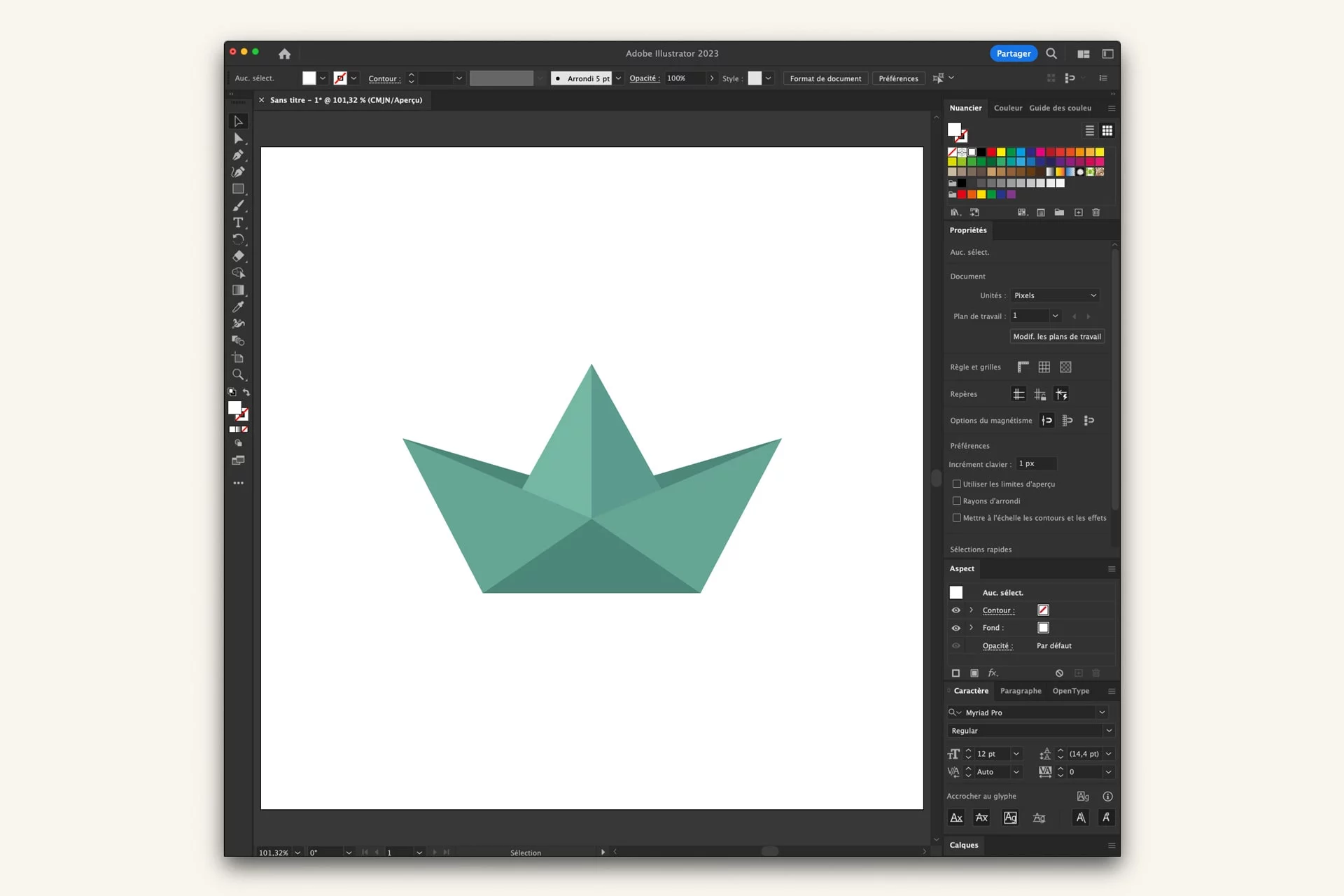
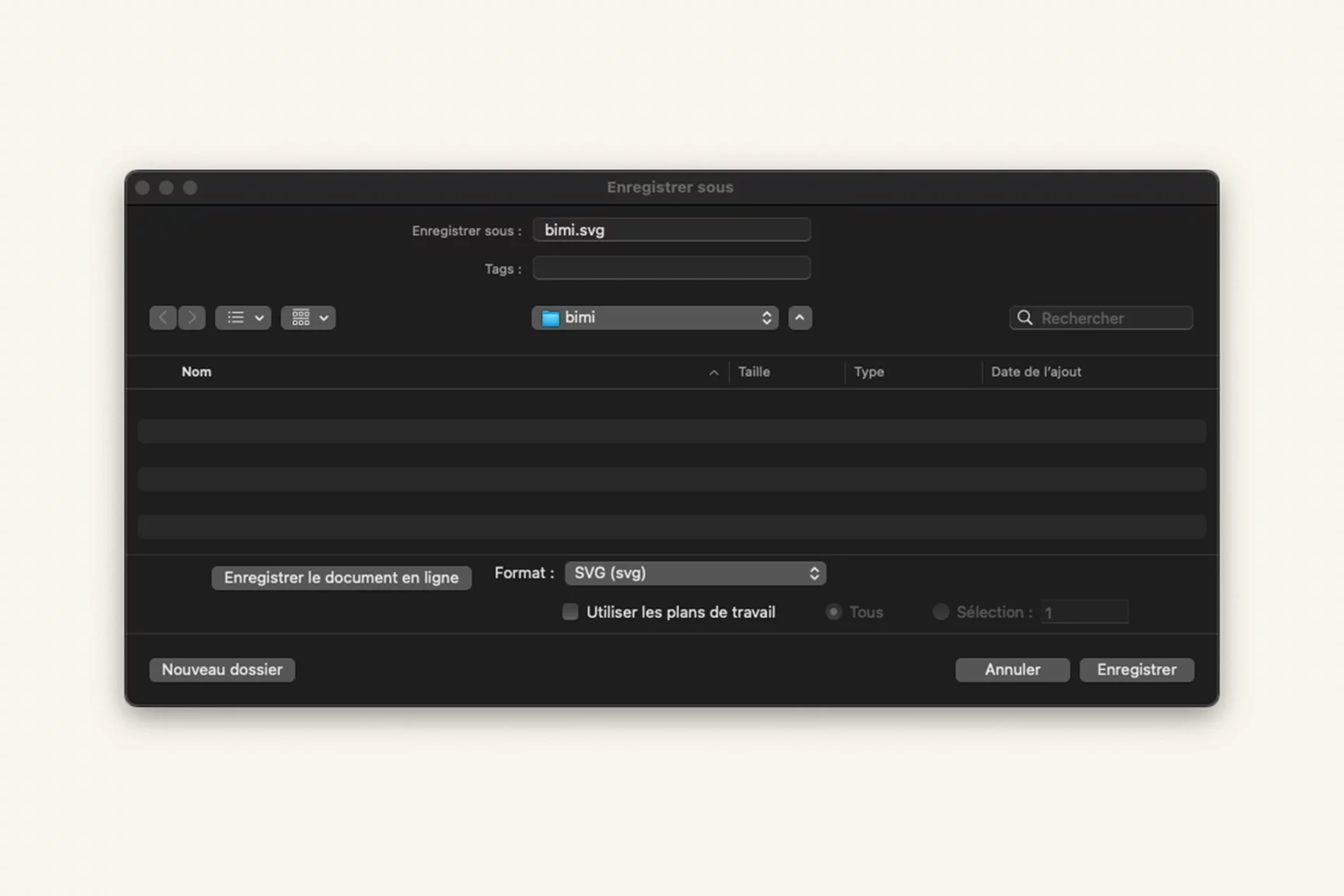
Abra o seu logótipo no Adobe Illustrator. No momento de guardar o ficheiro, nomeie-o e selecione o formato SVG (svg). Quando clicar em «Guardar», aparece uma caixa de diálogo com um menu pendente «Perfis SVG». Aqui, selecione «SVG Tiny 1.2». Quanto à localização da imagem, clique em «Conservar», depois valide.
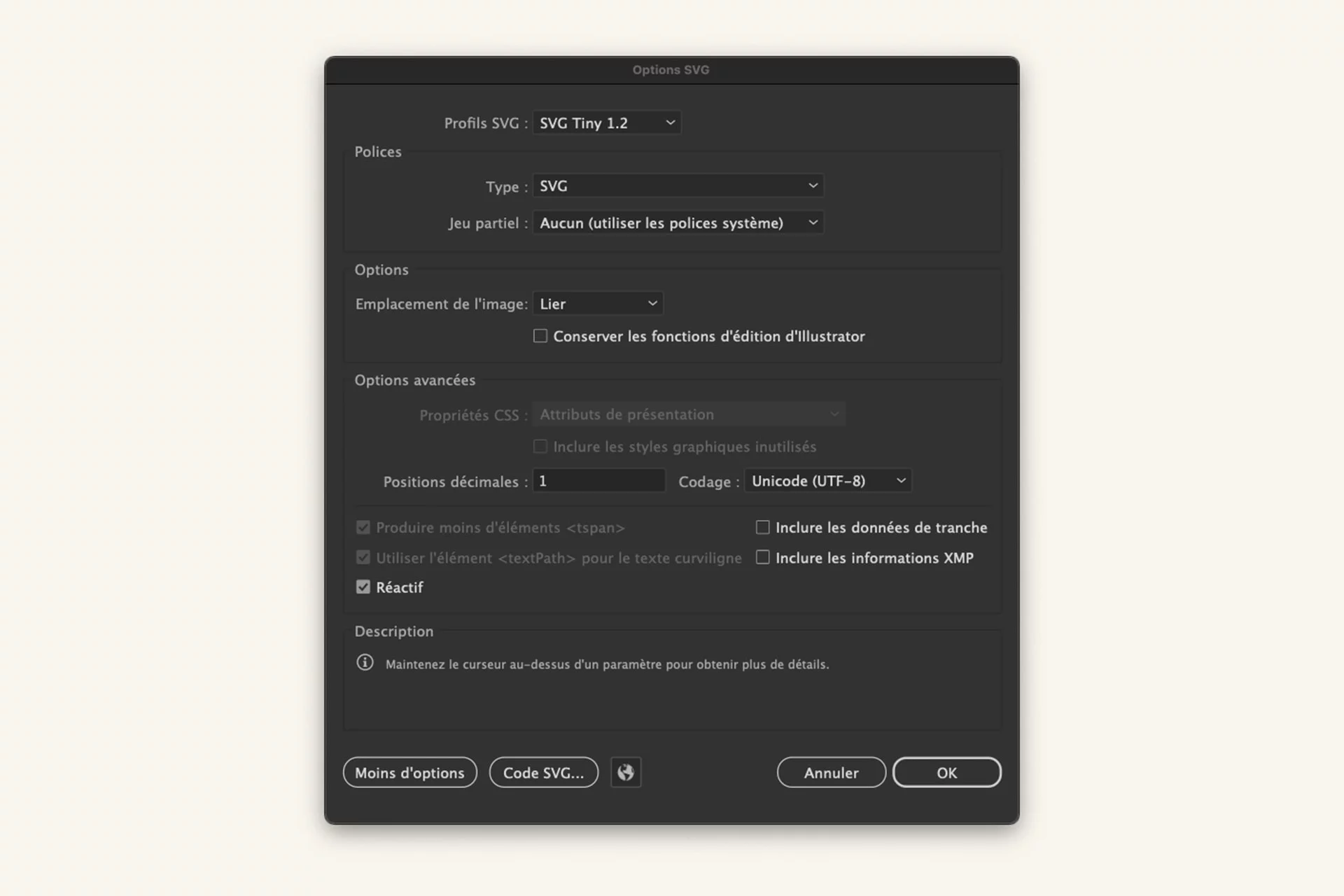
Depois de exportar o seu logótipo SVG Tiny 1.2, pode utilizar um editor de texto para tornar a sua imagem conforme, ajustando as duas linhas do código XML que a compõem.
Passo 2: converter a sua imagem SVG Tiny 1.2 em SVG Tiny Portable/Secure
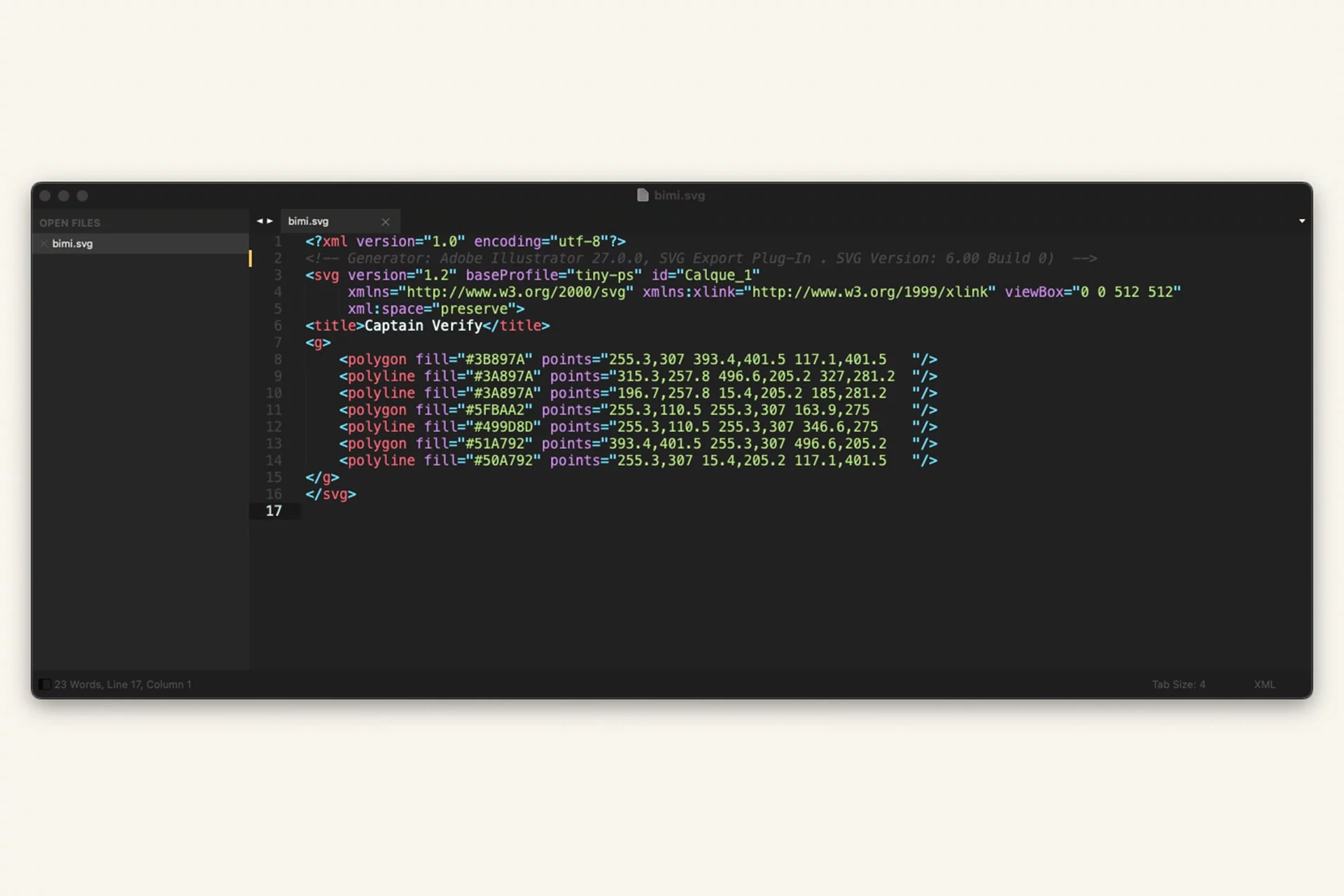
Para converter a sua imagem SVG Tiny 1.2 em SVG Tiny Portable/Secure utilizando um monitor de texto, abra-a no editor de texto escolhido. Existem alguns gratuitos como Atom, Nano, CodePen ou até Sublime Text, por exemplo.
Para modificar o código XML, comece por eliminar os atributos x/y se a sua imagem os possuir. Depois, substitua o perfil de base («baseProfile» ou «tiny») por «tiny-ps». Por fim, adicione o título que desejar, por exemplo «Captain Verify». Este não deve conter mais de 64 caracteres. Depois disso, pode guardar a sua imagem.
Bom saber:
A outra opção que se lhe apresenta para converter a sua imagem SVG Tiny 1.2 em SVG Tiny Portable/Secure é utilizar as ferramentas disponibilizadas no site do BIMI Group.