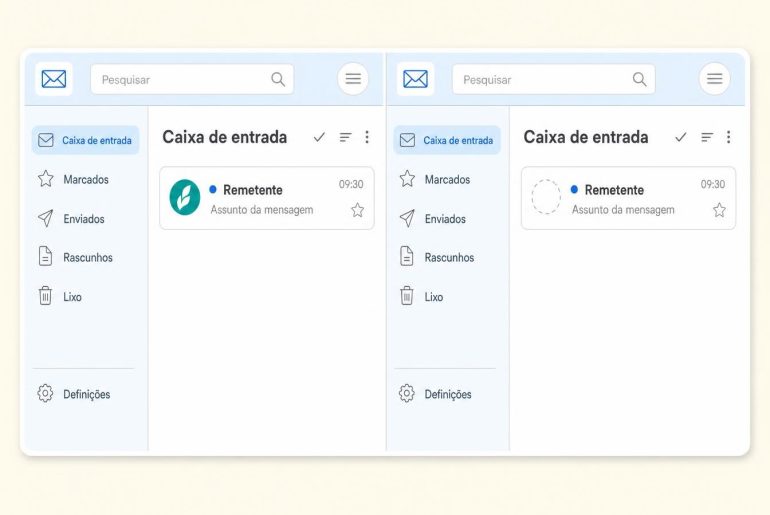



Está a responder a um cliente a partir de contact@seudominio.pt, no Gmail, como todas as manhãs. Em janeiro de 2027, esta linha “De” desaparece se o domínio estiver alojado fora da Google. E quando a deliverability cai sem que o conteúdo tenha mudado, o novo caminho de envio é o primeiro suspeito.
A Google termina em janeiro de 2027 a função Enviar como para endereços de terceiros. O Gmailify e a obtenção por POP terminam no mesmo mês. Os alias do Gmail, o Send as do Google Workspace e o acesso IMAP, POP e API mantêm-se. Para um domínio alojado noutro lado, envie a partir do alojamento com um cliente IMAP/SMTP ou migre o domínio para o Google Workspace.
O que desaparece e o que se mantém
A Google detalha a lista na sua página de ajuda sobre contas de email de terceiros. Só são afetadas as contas que não estão alojadas na Google: @outlook.com, @yahoo.com, @hotmail.com e os domínios de empresa cujo email vive noutro prestador.
| Função | Janeiro de 2027 | O que isso muda |
|---|---|---|
| “Enviar como” com um endereço de terceiros | Removida (web e aplicações móveis) | Deixa de ser possível enviar a partir de @outlook.com, @yahoo.com ou do seu domínio alojado noutro lado |
| Gmailify | Removida | Fim do antispam do Gmail, das categorias e da pesquisa avançada na conta de terceiros |
| Obtenção por POP (“Verificar o correio de outras contas”) | Removida | O Gmail deixa de ir buscar os emails da outra conta |
| Alias do Gmail e Send as do Google Workspace | Mantidos | Nenhuma ação |
| Acesso ao Gmail por IMAP, POP e API (Outlook, Thunderbird, Apple Mail) | Mantido | Nenhuma ação |
| Contas de terceiros na aplicação móvel do Gmail | Mantidas | Leitura e envio a partir da própria conta de terceiros |
| Mensagens já importadas | Mantidas | Nada é apagado da caixa de entrada |
O reencaminhamento automático configurado no outro fornecedor continua a funcionar. Vive fora do Gmail e não depende destas funções.
Em que ponto está o calendário
A Google anunciou um período de transição durante o 3.º e o 4.º trimestres de 2026. As funções ainda funcionam, mas o Gmail pode limitar as novas configurações. A Google não publica um dia exato: o fim está anunciado para janeiro de 2027. Migre já, sem esperar por janeiro.
Fazer o inventário dos seus endereços
Antes de escolher uma solução, liste o que passa hoje pelo Gmail. 10 minutos chegam.
- Abra o Gmail no computador e clique em Definições > Ver todas as definições > separador Contas e importação.
- Em “Enviar email como”, anote cada endereço que não seja @gmail.com nem um alias do Workspace. São os endereços de envio que vão deixar de funcionar.
- Em “Verificar o correio de outras contas”, anote cada conta obtida por POP. São as contas cuja receção vai parar.
- Para cada linha, descubra o alojamento da caixa (Outlook, Yahoo ou o seu alojamento web) e as respetivas credenciais SMTP e IMAP.
Um alias + ou um alias entre endereços Google não entra neste lote. Para perceber a diferença, leia o nosso artigo sobre o email alias.
Receber sem a obtenção por POP
Há dois caminhos, segundo a página da Google sobre o Gmailify e o acesso POP. O primeiro: ative o reencaminhamento automático no outro fornecedor para o seu endereço Gmail, seguindo a documentação desse fornecedor. Os novos emails passam a chegar ao Gmail na web. O segundo: adicione a conta na aplicação Gmail para Android e iOS, que a lê por IMAP. Os dois podem combinar-se.
O reencaminhamento só traz os emails futuros. Os que já foram obtidos ficam na caixa de entrada.
Enviar a partir de um endereço Outlook ou Yahoo
Para um endereço pessoal, a Google recomenda o site ou a aplicação do fornecedor: outlook.com para um endereço Outlook, mail.yahoo.com para um endereço Yahoo. Se quiser reunir tudo no mesmo sítio, instale um cliente de computador como o Outlook, o Thunderbird ou o Apple Mail e ligue cada conta em IMAP/SMTP. O cliente lê e envia com os servidores do fornecedor. O Gmail deixa de intervir.
Atenção: um rascunho redigido no Gmail com um endereço de terceiros em “De” deixará de ser enviado depois de janeiro de 2027. Verifique os modelos de resposta e os envios agendados que dependam dele.
Domínio de empresa alojado noutro lado
É o caso típico de uma pequena empresa: tem o seu domínio e a sua caixa num prestador web, lê tudo no Gmail por conforto e envia com @seudominio.pt graças a “Enviar como”. Existem três saídas.
- Cliente de email IMAP/SMTP. Obtenha, na área de cliente do alojamento, o servidor de entrada IMAP, o servidor de saída SMTP, o nome de utilizador e a palavra-passe. Crie a conta no Thunderbird ou no Outlook. Para o SMTP de saída, a Google refere a porta 465 em SSL ou a porta 587 em TLS. Envie uma mensagem de teste para outro endereço. A sua equipa mantém o endereço do domínio.
- Interface web do alojamento. Não há nada a instalar. Em contrapartida, as mensagens são escritas fora do Gmail. Reserve este caminho para uso ocasional.
- Google Workspace no domínio. A Google refere esta opção na sua FAQ para usos profissionais. O seu administrador adiciona os endereços e alias, e depois o serviço de migração de dados da Google move o histórico. O Send as do Workspace, esse, continua ativo.
O reencaminhamento automático mais a aplicação móvel cobrem a leitura. Enviar com o endereço do domínio a partir do Gmail deixa de ser possível: a Google esclarece que o reencaminhamento é independente de “Enviar como”. Segundo a Google, um envio a partir de um endereço inválido devolve uma mensagem de bounce.
As diferenças entre IMAP e POP e as portas de cada protocolo estão detalhadas no nosso comparativo IMAP ou POP.
Os serviços de terceiros como substituição
Existem extensões e serviços que prometem reproduzir o Enviar como. Não vale a pena acrescentar mais uma ferramenta à stack. A Google desaconselha-os: muitas vezes pedem as suas credenciais ou um token OAuth, e isso expõe a conta a riscos de segurança e privacidade. A Google não garante nem a sua segurança nem a forma como tratam os dados.
Verificar SPF, DKIM e DMARC depois da mudança
Hoje, uma mensagem enviada a partir do seu domínio através do Gmail pode mostrar ao destinatário uma menção “de onome@gmail.com em nome de” do seu endereço, segundo a Google. Depois da mudança, a mensagem sai dos servidores do seu alojamento ou do Workspace. Se esse servidor não estiver declarado no registo SPF do domínio ou não assinar em DKIM, a sender reputation do domínio joga-se num caminho que ninguém verificou. Os primeiros sinais: queixas e spam, e depois hard bounces a aumentar. O Postmaster Tools do Gmail mostra a taxa de spam reportado pelos destinatários.
No dia da mudança:
- Envie uma mensagem para um endereço Gmail pessoal e abra-a. Clique nos três pontos > Mostrar original.
- Verifique SPF, DKIM e DMARC ao lado da menção PASS. Uma linha FAIL indica o serviço a declarar ou a assinar.
- Adicione o servidor de envio ao registo SPF do domínio, seguindo a documentação do alojamento.
Se o DMARC ainda não estiver publicado, o passo a passo para configurar o DMARC descreve o registo DNS a publicar.
Antes da primeira campanha depois da mudança, submeta uma amostra da lista a verificação para medir a taxa de hard bounce. Uma list hygiene feita antes do envio mantém esse primeiro lote limpo.
Identifique já hoje os endereços da sua lista de envio que ainda passam por “Enviar como”.