

Niemand verdächtigt die Signatur. Dabei ist sie der einzige Block, den Ihr Mailprogramm in jede ausgehende Nachricht kopiert. Ein Vertriebsmitarbeiter, der täglich 80 Mails aus Outlook verschickt, verbreitet 80 Mal dasselbe Logo und dieselben Links, also 80 Kopien desselben HTML-Codes. „Meine Kampagnen landen im Spam und ich habe keine Ahnung, warum“: Bevor Sie die Liste oder den Inhalt verantwortlich machen, lässt sich die Signatur in 10 Minuten prüfen.
Eine E-Mail-Signatur, die die Zustellbarkeit schützt, bleibt schlank: echter Text, ein Logo von 70 bis 100 Pixeln Höhe, per HTTPS gehostet, höchstens 4 Links und eine Kurzversion für Antworten. Dieser Leitfaden nennt die genauen Menüpfade für Gmail und Outlook.
Was die Signatur jedem Versand hinzufügt
Gmail kürzt die Anzeige einer Nachricht ab etwa 102 KB HTML. Google dokumentiert diese Grenze nicht, aber Mailchimp und andere E-Mail-Marketing-Anbieter beobachten sie. Ein Online-Signaturgenerator kann vor der ersten Zeile Ihres Textes mehrere Dutzend KB an verschachtelten Tabellen und Inline-Styles erzeugen. Wie die Kürzung funktioniert, erklärt unser Artikel, wie Sie verhindern können, dass Gmail Ihre E-Mail abschneidet. Je schwerer die Signatur, desto weniger Platz bleibt Ihrer Nachricht vor der Kürzung. Was das Gewicht für eine ganze Kampagne bedeutet, steht in Wie das Gewicht von E-Mails Kampagnen beeinflusst.
Ein Bild in Base64, direkt in den Code eingefügt, macht jeden Versand um das volle Gewicht der Datei schwerer. Verkürzte Links verbergen ihr Ziel, verzichten Sie darauf. Laut Gmail-Hilfe ist die Signatur auf 10.000 Zeichen begrenzt, Bild eingeschlossen.
E-Mail-Signatur in Gmail erstellen
Die Gmail-Signatur richten Sie am Computer ein. Planen Sie 5 Minuten ein.
- Öffnen Sie Gmail und klicken Sie oben rechts auf das Zahnradsymbol.
- Wählen Sie Alle Einstellungen anzeigen, Tab Allgemein.
- Scrollen Sie zum Abschnitt Signatur und klicken Sie auf Neu erstellen.
- Geben Sie der Signatur einen Namen und tippen Sie den Text in das Feld.
- Wählen Sie unter den Standardeinstellungen die Signatur für „Neue E-Mails“ und eine kürzere Version für „Antworten/Weiterleitungen“.
- Klicken Sie unten auf der Seite auf Änderungen speichern.
Für das Logo empfiehlt Google 70 bis 100 Pixel Höhe und 300 bis 400 Pixel Breite, bei einem Maximum von 100 x 1.000 Pixeln. Ein auf Google Drive gespeichertes Bild muss öffentlich freigegeben sein, sonst sieht der Empfänger ein leeres Quadrat. Wenn sich die Formatierung nach dem Kopieren aus Word verzerrt, nutzen Sie die Option Formatierung entfernen in den Signatureinstellungen.
Auf dem Smartphone hat die Gmail-App ihre eigene Signatur. Öffnen Sie unter Android Menü > Einstellungen, wählen Sie das Konto und dann Mobile Signatur. Öffnen Sie auf iPhone und iPad Menü > Einstellungen und aktivieren Sie Mobile Signatur. Sie akzeptiert nur reinen Text, das Logo richten Sie also am Computer ein. Ohne mobile Signatur übernimmt Gmail die vom Computer. Jedes Konto wird separat eingerichtet.
Wenn Sie mehrere Adressen über „Senden als“ verwalten, akzeptiert Gmail pro Adresse eine eigene Signatur. Das hilft, wenn dieselbe Person für zwei Marken schreibt.
E-Mail-Signatur in Outlook erstellen
Der Pfad hängt von der Version ab, Microsoft pflegt drei davon. Öffnen Sie in Outlook Classic eine neue Nachricht und dann Nachricht > Signatur > Signaturen. Wählen Sie das Konto in der Liste, klicken Sie auf Neu und benennen Sie die Signatur. Gestalten Sie sie unter Signatur bearbeiten. Dieselbe Maske öffnet sich auch über Datei > Optionen > E-Mail > Signaturen. Unter Standardsignatur auswählen erscheinen zwei Listen: Neue Nachrichten und Antworten/Weiterleitungen. Bestätigen Sie mit OK. Öffnen Sie in Outlook für Mac das Menü Outlook > Einstellungen und dann Signaturen unter E-Mail.
Klicken Sie im neuen Outlook und in Outlook im Web auf das Zahnrad Einstellungen, dann auf Kontosignaturen und Signatur hinzufügen. Aktivieren Sie beide Kontrollkästchen für die automatische Anwendung und klicken Sie auf Speichern (Dokumentation von Microsoft Support).
Die Falle steckt im Logo. Outlook Classic bettet es als angehängtes Bild in die Nachricht ein (Verweis cid:). Bei manchen Empfängern erscheint das Logo dann als Anhang namens image001.png. Microsoft beschreibt dieses Symptom eines Inline-Bildes, das als Anhang angezeigt wird, beim Öffnen der Nachricht in Outlook 2010 und 2013. Bei Apple Mail berichten Anbieter von Signaturwerkzeugen wie Exclaimer und Symprex, dass das Programm bei der Antwort eingebettete Bilder durch ihren Dateinamen ersetzt, auch image001.png. Jeder Austausch in einem Prospektionsverlauf schleppt dann einen weiteren Anhang mit. Es gibt zwei Lösungen: das Bild auf Ihrer Domain hosten und über eine HTTPS-Adresse aufrufen oder in der Antwortsignatur ganz auf Bilder verzichten.
Outlook Classic legt die Signaturen im lokalen Ordner %APPDATA%\Microsoft\Signatures ab, die auf einem Rechner erstellte Datei existiert auf einem anderen also nicht. Bei einem Team von 50 Personen erzeugt das Kopieren und Einfügen von Arbeitsplatz zu Arbeitsplatz 50 HTML-Varianten, manche geerbt von Word und seinen Stilen. Fügen Sie immer reinen Text ein und stellen Sie die Formatierung anschließend im Signatureditor wieder her. Sie können die Signatur auch zentral über Microsoft 365 oder Google Workspace verwalten.
Gmail und Outlook: die Grenzen im Vergleich
Die 3 Umgebungen unterscheiden sich in den Punkten, die das Gewicht der Nachricht verändern. Die Zahlenwerte stammen aus der Gmail-Hilfe. Microsoft veröffentlicht auf der geprüften Seite keine Obergrenze für Signaturen, was nicht heißt, dass es keine gibt. Testen Sie immer das tatsächliche Gewicht eines Versands.
| Kriterium | Gmail | Outlook Classic | Neues Outlook und Web |
|---|---|---|---|
| Pfad | Zahnrad > Alle Einstellungen anzeigen > Allgemein > Signatur | Nachricht > Signatur > Signaturen | Einstellungen > Kontosignaturen |
| Dokumentierte Grenze | 10.000 Zeichen, Bild eingeschlossen | Keine veröffentlicht | Keine veröffentlicht |
| Empfohlene Logogröße | 70 bis 100 px Höhe, max. 100 x 1.000 px | Keine offizielle Vorgabe | Keine offizielle Vorgabe |
| Eigene Signatur für Antworten | Ja | Ja | Ja |
| Risiko eines Bildes als Anhang | Gering bei gehostetem Bild | Hoch bei eingebettetem Bild | Beim Testversand prüfen |
Das Logo dimensionieren und hosten
Exportieren Sie das Logo als PNG oder JPEG in 300 x 80 Pixeln. Eine Datei mit 1.200 Pixeln, per HTML verkleinert, macht die Nachricht grundlos schwerer. Hosten Sie es auf Ihrer Domain per HTTPS und hinterlegen Sie den Firmennamen als Alternativtext.
Viele Mailprogramme blockieren externe Bilder, bis der Empfänger auf Anzeigen klickt. Ihr Name und Ihre Telefonnummer müssen daher als Text in der Signatur stehen, nie nur im Bild. Welche Risiken eine Signatur hat, die wie ein Banner aufgebaut ist, beschreiben wir in unseren Gründen, E-Mails zu vermeiden, die nur aus Bildern bestehen.
Eine professionelle E-Mail-Signatur: Inhalt und Beispiel
Eine professionelle E-Mail-Signatur umfasst 4 Zeilen, eine pro Information: Name, Funktion mit Unternehmen, direkte Telefonnummer, Website. Ein Signaturbeispiel, das diesen Rahmen einhält:
Vorname Nachname
Leiter Neukundengewinnung, Beispiel GmbH
01 23 45 67 89
beispiel.de
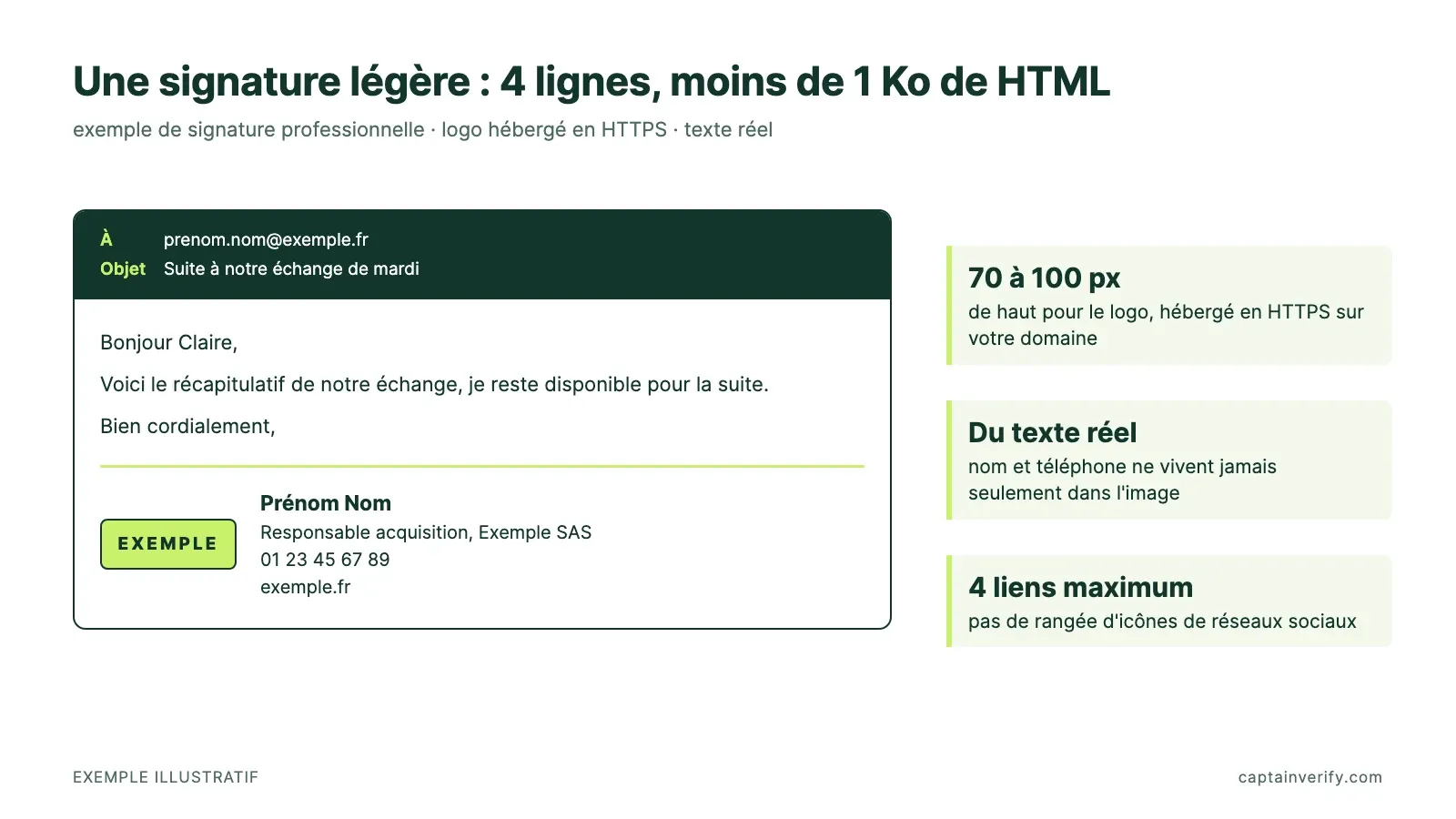
Dieser Block wiegt weniger als 1 KB HTML. Drittanbieter-Tools brauchen Sie dafür nicht. Fügen Sie nur einen einzigen Link zu einem LinkedIn-Profil oder einer Website hinzu. Eine Reihe von Social-Media-Icons vervielfacht die bei jedem Öffnen aufgerufenen Domains.
Ein in Frankreich eingetragenes Unternehmen muss auf seinen E-Mails an Dritte zusätzlich die Angaben des Artikels R123-237 des französischen Handelsgesetzbuchs (Code de commerce) angeben: einmalige Identifikationsnummer, RCS-Vermerk gefolgt vom Ort des Registergerichts, Sitzadresse. Artikel R123-238 ergänzt die Rechtsform. SARL und Aktiengesellschaften geben zusätzlich ihr Kapital an. Diese Angaben stehen als Text unter den 4 Zeilen, nie in einem Bild.
Planen Sie 2 Versionen ein. Die vollständige Signatur dient für neue Nachrichten. Die Kurzversion beschränkt sich auf Name und Telefonnummer und dient für Antworten: In einem Verlauf mit 10 Nachrichten wiederholt die vollständige Version das Logo 10 Mal. Die Grußformel vor der Signatur hat ihren eigenen Leitfaden: wie man gute Abschlussformeln für E-Mails schreibt.
Prospektion aus Gmail oder Outlook: was die Signatur nicht löst
„E-Mails vor dem Versand zu prüfen ist teuer: Kann man nicht einfach hinterher filtern?“ Der Einwand vergisst, dass ein Hard Bounce erst nach dem Versand zurückkommt. Die nicht existierende Adresse hat den Zustellversuch bereits erhalten, und Ihre Sender Reputation hat ihn registriert.
Google verlangt, in den Postmaster Tools unter 0,10 % gemeldetem Spam zu bleiben und 0,30 % oder mehr zu vermeiden. Seit Februar 2024 sind SPF, DKIM und DMARC ab 5.000 Mails pro Tag Pflicht (Google-Richtlinien für Gmail-Absender). Eine schlankere Signatur beseitigt einen Risikofaktor. Eine Liste voller toter Adressen gleicht sie nicht aus.
Prüfen Sie vor der nächsten Sequenz eine Stichprobe von 500 Adressen Ihrer Liste mit einem E-Mail-Verifizierer. Die ermittelte Hard-Bounce-Rate zeigt, ob die Liste so versendet werden kann.
Testen, bevor Sie das Team ausstatten
Senden Sie aus jedem Mailprogramm eine Testnachricht an eine Gmail-Adresse. Planen Sie 2 Minuten pro Arbeitsplatz ein. Öffnen Sie sie, klicken Sie auf das Menü mit den 3 Punkten, dann auf Original anzeigen, und prüfen Sie den Vermerk PASS bei SPF, DKIM und DMARC. Kontrollieren Sie außerdem, dass unten kein Link „Gesamte Nachricht anzeigen“ erscheint. Senden Sie dieselbe Nachricht anschließend an die von Mail Tester angegebene Adresse. Liegt der Score unter 8/10, muss das HTML der Signatur überarbeitet werden.
Eine gelungene Signatur liest man in einer Sekunde und vergisst sie sofort wieder, und genau das ist ihre Aufgabe.