

Personne ne soupçonne la signature. Pourtant, c’est le seul bloc que votre messagerie recopie dans chaque mail sortant. Un commercial qui envoie 80 mails par jour depuis Outlook diffuse 80 fois le même logo et les mêmes liens, soit 80 copies du même code HTML. « Mes campagnes finissent en spam et j’ai aucune idée pourquoi » : avant de mettre en cause la liste ou le contenu, la signature se contrôle en 10 minutes.
Une signature mail qui préserve la délivrabilité reste légère : du texte réel, un logo de 70 à 100 pixels de haut hébergé en HTTPS, 4 liens au maximum et une version courte pour les réponses. Ce guide donne les chemins de menus exacts pour Gmail et Outlook.
Ce que la signature ajoute à chaque envoi
Gmail coupe l’affichage d’un message au-delà d’environ 102 Ko de HTML, un seuil que Google ne documente pas mais que Mailchimp et d’autres éditeurs d’emailing constatent. Un générateur de signature en ligne peut produire plusieurs dizaines de Ko de tableaux imbriqués et de styles inline avant la première ligne de votre texte. Le mécanisme de la coupure est détaillé dans notre article pour éviter que Gmail ne tronque votre email. Plus la signature pèse, moins il reste de place à votre message avant la coupure. L’effet du poids sur une campagne entière est détaillé dans l’impact du poids des emails sur les campagnes.
L’image en base64, collée directement dans le code, alourdit chaque envoi du poids complet du fichier. Les liens raccourcis masquent leur destination, écartez-les. D’après l’aide Gmail, la signature plafonne à 10 000 caractères, image comprise.
Créer une signature mail dans Gmail
La signature mail Gmail se règle depuis un ordinateur. Comptez 5 minutes.
- Ouvrez Gmail puis cliquez sur l’icône d’engrenage en haut à droite.
- Choisissez Voir tous les paramètres, onglet Général.
- Descendez jusqu’à la section Signature et cliquez sur Créer.
- Nommez la signature puis saisissez le texte dans le champ.
- Sous les valeurs par défaut, sélectionnez la signature pour « Nouveaux e-mails » et une version plus courte pour « Réponses/transferts ».
- Cliquez sur Enregistrer les modifications en bas de page.
Pour le logo, Google recommande 70 à 100 pixels de hauteur et 300 à 400 pixels de largeur, avec un maximum de 100 x 1 000 pixels. Une image stockée sur Google Drive doit être partagée en mode public : sinon le destinataire voit un carré vide. Si la mise en forme se déforme après un copier-coller depuis Word, utilisez l’option Supprimer la mise en forme du paramètre Signature.
Sur mobile, l’application Gmail a sa propre signature. Sur Android, ouvrez Menu > Paramètres, choisissez le compte puis Signature mobile. Sur iPhone et iPad, ouvrez Menu > Paramètres puis activez Signature mobile. Elle n’accepte que du texte brut : le logo se règle depuis un ordinateur. Sans signature mobile, Gmail reprend celle de l’ordinateur. Chaque compte se règle séparément.
Si vous gérez plusieurs adresses avec « Envoyer des e-mails en tant que », Gmail accepte une signature distincte par adresse. Cela sert quand le même collaborateur écrit pour deux marques.
Créer une signature mail dans Outlook
Le chemin dépend de la version. Microsoft en maintient trois. Dans Outlook classique, ouvrez un nouveau message puis Message > Signature > Signatures. Sélectionnez le compte dans la liste, cliquez sur Nouveau puis nommez la signature. Composez-la sous Modifier la signature. Le même écran s’ouvre aussi par Fichier > Options > Courrier > Signatures. Sous Choisir une signature par défaut, deux listes apparaissent : Nouveaux messages et Réponses/transferts. Validez avec OK. Sur Outlook pour Mac, ouvrez le menu Outlook > Paramètres, puis Signatures sous Courrier.
Dans le nouvel Outlook et Outlook sur le web, cliquez sur la roue dentée Paramètres, puis Signatures de comptes et Ajouter une signature. Cochez les deux cases d’application automatique et cliquez sur Enregistrer (documentation Microsoft Support).
Le piège se cache dans le logo. Outlook classique l’incorpore au message sous forme d’image rattachée (référence cid:). Chez certains destinataires, le logo s’affiche alors comme une pièce jointe nommée image001.png. Microsoft décrit ce symptôme d’image inline affichée en pièce jointe à l’ouverture du message dans Outlook 2010 et 2013. Côté Apple Mail, des éditeurs d’outils de signature comme Exclaimer et Symprex rapportent qu’à la réponse, le client remplace les images incorporées par leur nom de fichier, image001.png compris. Chaque échange d’un fil de prospection traîne alors une pièce jointe de plus. Deux solutions existent : héberger l’image sur votre domaine et l’appeler par une adresse HTTPS ou ne mettre aucune image dans la signature de réponse.
Outlook classique range les signatures dans le dossier local %APPDATA%\Microsoft\Signatures : le fichier créé sur un ordinateur n’existe pas sur un autre. Pour une équipe de 50 personnes, le copier-coller poste par poste produit 50 variantes de HTML, certaines héritées de Word et de ses styles. Collez toujours le texte brut puis remettez la mise en forme dans l’éditeur de signature. Vous pouvez aussi centraliser la signature côté Microsoft 365 ou Google Workspace.
Gmail et Outlook : les limites côte à côte
Les 3 environnements diffèrent sur les points qui changent le poids du message. Les limites chiffrées viennent de l’aide Gmail. Microsoft ne publie aucun plafond de signature dans la page consultée, ce qui ne signifie pas qu’il n’en existe pas : testez toujours le poids réel d’un envoi.
| Critère | Gmail | Outlook classique | Nouvel Outlook et web |
|---|---|---|---|
| Chemin | Engrenage > Voir tous les paramètres > Général > Signature | Message > Signature > Signatures | Paramètres > Signatures de comptes |
| Limite documentée | 10 000 caractères, image comprise | Aucune publiée | Aucune publiée |
| Taille du logo conseillée | 70 à 100 px de haut, max 100 x 1 000 px | Aucune consigne officielle | Aucune consigne officielle |
| Signature distincte pour les réponses | Oui | Oui | Oui |
| Risque d’image en pièce jointe | Faible si image hébergée | Élevé avec image incorporée | À vérifier à l’envoi test |
Dimensionner et héberger le logo
Exportez le logo en PNG ou JPEG à 300 x 80 pixels. Un fichier de 1 200 pixels réduit par le HTML alourdit le message pour rien. Hébergez-le sur votre domaine en HTTPS avec le nom de l’entreprise en texte alternatif.
Beaucoup de clients bloquent les images distantes tant que le destinataire ne clique pas sur afficher. Votre nom et votre téléphone doivent donc exister en texte dans la signature, jamais seulement dans l’image. Les risques d’une signature construite comme une bannière sont décrits dans nos raisons d’éviter les emails qui ne contiennent que des images.
Une signature mail professionnelle : contenu et exemple
Une signature mail professionnelle compte 4 lignes, une par information : l’identité, la fonction avec la société, le téléphone direct, le site. Un exemple de signature qui respecte ce cadre :
Prénom Nom
Responsable acquisition, Exemple SAS
01 23 45 67 89
exemple.fr
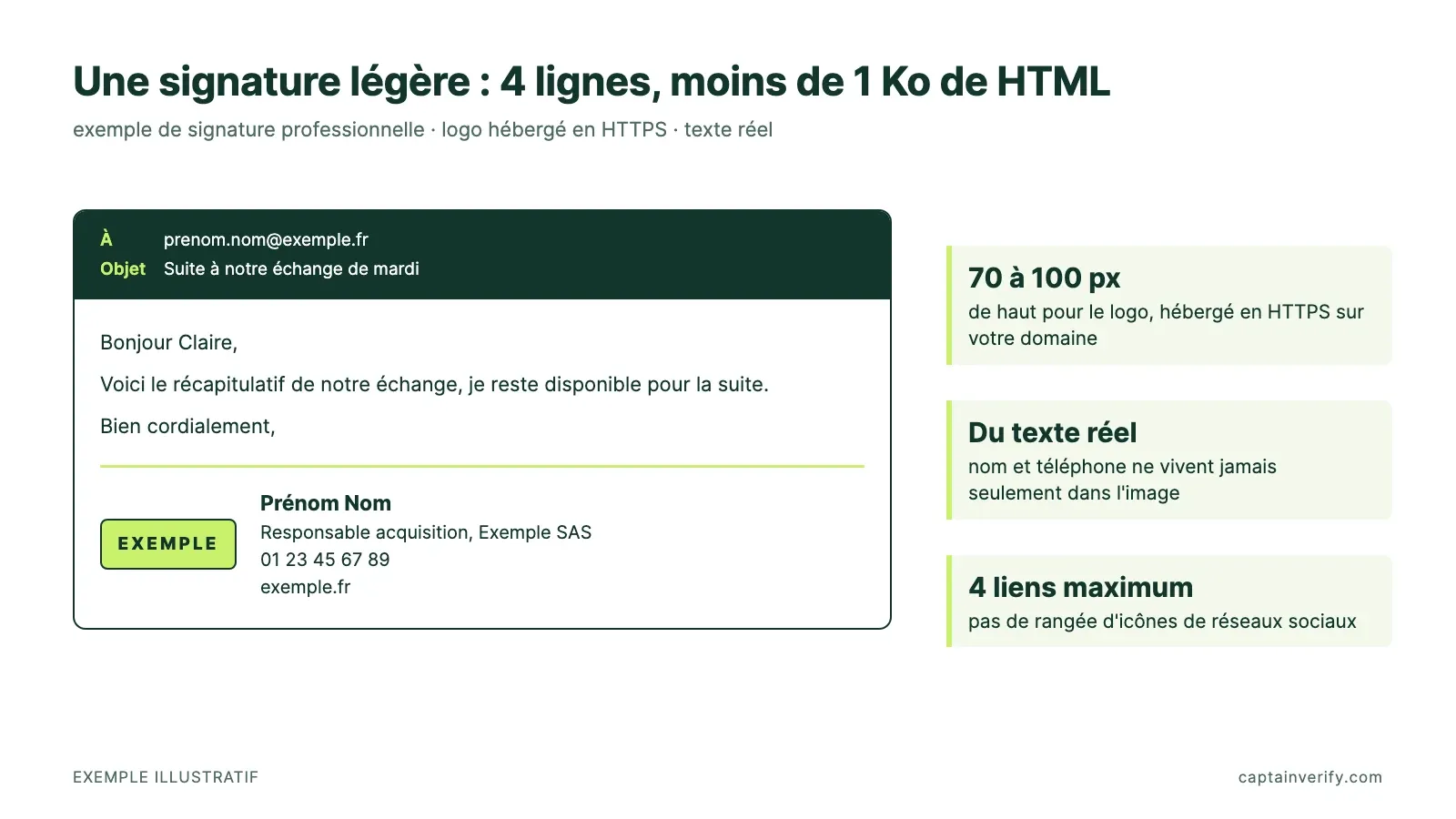
Ce bloc pèse moins de 1 Ko de HTML. Vous n’avez besoin d’aucun outil tiers. Ajoutez un seul lien vers un profil LinkedIn ou un site. Une rangée d’icônes de réseaux sociaux multiplie les domaines appelés à chaque ouverture.
Une société immatriculée en France doit en plus faire figurer sur ses courriels destinés à des tiers les mentions de l’article R123-237 du Code de commerce : numéro d’identification unique, mention RCS suivie de la ville du greffe, adresse du siège. L’article R123-238 y ajoute la forme juridique. Les SARL et les sociétés par actions indiquent aussi leur capital. Ces mentions se placent en texte sous les 4 lignes, jamais dans une image.
Prévoyez 2 versions. La signature complète sert aux nouveaux messages. La version courte se limite au nom avec le téléphone et sert aux réponses : dans un fil de 10 échanges, la version complète répète 10 fois le logo. La formule qui précède la signature a son propre guide : bien rédiger les formules de clôture.
Prospection depuis Gmail ou Outlook : ce que la signature ne règle pas
« Vérifier les emails avant d’envoyer, ça coûte cher : on peut pas juste filtrer après ? » L’objection oublie qu’un hard bounce revient après l’envoi : l’adresse inexistante a déjà reçu la tentative et votre réputation d’expéditeur l’a enregistrée.
Google demande de rester sous 0,10 % de spam signalé dans Postmaster Tools et d’éviter 0,30 % ou plus. Depuis février 2024, au-delà de 5 000 mails par jour, SPF, DKIM et DMARC deviennent obligatoires (consignes Google pour les expéditeurs Gmail). Une signature allégée retire un facteur de risque. Elle ne compense pas une liste pleine d’adresses mortes.
Avant la prochaine séquence, passez un échantillon de 500 adresses de votre liste dans un vérificateur d’emails. Le taux de hard bounce obtenu dit si la liste peut partir telle quelle.
Tester avant de déployer à toute l’équipe
Envoyez un message de test depuis chaque messagerie vers une adresse Gmail. Comptez 2 minutes par poste. Ouvrez-le, cliquez sur le menu à 3 points puis Afficher l’original et contrôlez la mention PASS sur SPF, DKIM et DMARC. Vérifiez aussi qu’aucun lien « Afficher l’intégralité du message » n’apparaît en bas. Envoyez ensuite le même message à l’adresse fournie par Mail Tester : un score sous 8/10 impose de reprendre le HTML de la signature.
Une signature réussie se lit en une seconde et s’oublie aussitôt, ce qui est exactement son travail.