


Ninguém suspeita da assinatura. No entanto, é o único bloco que o seu cliente de email copia para todas as mensagens enviadas. Um comercial que envia 80 emails por dia a partir do Outlook difunde 80 vezes o mesmo logótipo e as mesmas ligações, ou seja, 80 cópias do mesmo código HTML. “As minhas campanhas vão parar ao spam e não faço ideia porquê”: antes de pôr em causa a lista ou o conteúdo, a assinatura verifica-se em 10 minutos.
Uma assinatura de email que preserva a deliverability mantém-se leve: texto real, um logótipo com 70 a 100 píxeis de altura alojado em HTTPS, no máximo 4 ligações e uma versão curta para as respostas. Este guia indica os caminhos de menu exatos para o Gmail e o Outlook.
O que a assinatura acrescenta a cada envio
O Gmail corta a apresentação de uma mensagem a partir de cerca de 102 KB de HTML, um limite que a Google não documenta, mas que o Mailchimp e outros editores de email marketing constatam. Um gerador de assinaturas online pode produzir várias dezenas de KB de tabelas aninhadas e estilos inline antes da primeira linha do seu texto. O mecanismo do corte está detalhado no nosso artigo sobre como evitar que o Gmail trunque o seu email. Quanto mais pesada for a assinatura, menos espaço sobra para a sua mensagem antes do corte. O efeito do peso numa campanha inteira está detalhado em o impacto do peso dos emails nas campanhas.
A imagem em base64, colada diretamente no código, agrava cada envio com o peso total do ficheiro. As ligações encurtadas escondem o destino, evite-as. Segundo a ajuda do Gmail, a assinatura tem um limite de 10.000 carateres, imagem incluída.
Criar uma assinatura de email no Gmail
A assinatura de email no Gmail configura-se a partir de um computador. Conte com 5 minutos.
- Abra o Gmail e clique no ícone de roda dentada, no canto superior direito.
- Escolha Ver todas as definições, separador Geral.
- Desça até à secção Assinatura e clique em Criar.
- Dê um nome à assinatura e escreva o texto no campo.
- Em Predefinições de assinatura, selecione a assinatura para “Novos emails” e uma versão mais curta para “Respostas/reencaminhamentos”.
- Clique em Guardar alterações no fundo da página.
Para o logótipo, a Google recomenda 70 a 100 píxeis de altura e 300 a 400 píxeis de largura, com um máximo de 100 x 1.000 píxeis. Uma imagem guardada no Google Drive tem de ser partilhada em modo público: caso contrário, o destinatário vê um quadrado vazio. Se a formatação ficar deformada depois de copiar e colar a partir do Word, utilize a opção Remover formatação da definição Assinatura.
No telemóvel, a aplicação Gmail tem a sua própria assinatura. No Android, abra Menu > Definições, escolha a conta e depois Assinatura para dispositivos móveis. No iPhone e no iPad, abra Menu > Definições e ative Assinatura para dispositivos móveis. Só aceita texto simples, por isso o logótipo configura-se a partir de um computador. Sem assinatura para dispositivos móveis, o Gmail usa a do computador. Cada conta configura-se em separado.
Se gere vários endereços com “Enviar como”, o Gmail aceita uma assinatura distinta por endereço. Isto é útil quando o mesmo colaborador escreve para duas marcas.
Criar uma assinatura de email no Outlook
O caminho depende da versão, e a Microsoft mantém três. No Outlook clássico, abra uma nova mensagem e depois Mensagem > Assinatura > Assinaturas. Selecione a conta na lista, clique em Novo e dê um nome à assinatura. Componha-a em Editar assinatura. O mesmo ecrã abre-se também por Ficheiro > Opções > Correio > Assinaturas. Em Escolher assinatura predefinida, surgem duas listas: Novas mensagens e Respostas/reencaminhamentos. Valide com OK. No Outlook para Mac, abra o menu Outlook > Definições e depois Assinaturas, em Correio.
No novo Outlook e no Outlook na web, clique na roda dentada Definições, depois em Assinaturas de contas e em Adicionar assinatura. Assinale as duas caixas de aplicação automática e clique em Guardar (documentação do Microsoft Support).
A armadilha está no logótipo. O Outlook clássico incorpora-o na mensagem sob a forma de imagem anexada (referência cid:). Em alguns destinatários, o logótipo aparece então como um anexo chamado image001.png. A Microsoft descreve este sintoma de imagem inline apresentada como anexo ao abrir a mensagem no Outlook 2010 e 2013. No Apple Mail, editores de ferramentas de assinatura como a Exclaimer e a Symprex referem que, ao responder, o cliente substitui as imagens incorporadas pelo nome do ficheiro, image001.png incluído. Cada troca de um fio de prospeção arrasta então mais um anexo. Há duas soluções: alojar a imagem no seu domínio e chamá-la por um endereço HTTPS, ou não pôr nenhuma imagem na assinatura de resposta.
O Outlook clássico guarda as assinaturas na pasta local %APPDATA%\Microsoft\Signatures, e o ficheiro criado num computador não existe noutro. Numa equipa de 50 pessoas, o copiar e colar posto a posto produz 50 variantes de HTML, algumas herdadas do Word e dos seus estilos. Cole sempre o texto simples e volte a aplicar a formatação no editor de assinaturas. Também pode centralizar a assinatura no Microsoft 365 ou no Google Workspace.
Gmail e Outlook: os limites lado a lado
Os 3 ambientes diferem nos pontos que alteram o peso da mensagem. Os limites numéricos provêm da ajuda do Gmail. A Microsoft não publica nenhum limite de assinatura na página consultada, o que não significa que não exista: teste sempre o peso real de um envio.
| Critério | Gmail | Outlook clássico | Novo Outlook e web |
|---|---|---|---|
| Caminho | Roda dentada > Ver todas as definições > Geral > Assinatura | Mensagem > Assinatura > Assinaturas | Definições > Assinaturas de contas |
| Limite documentado | 10.000 carateres, imagem incluída | Nenhum publicado | Nenhum publicado |
| Tamanho de logótipo aconselhado | 70 a 100 px de altura, máx. 100 x 1.000 px | Nenhuma indicação oficial | Nenhuma indicação oficial |
| Assinatura distinta para as respostas | Sim | Sim | Sim |
| Risco de imagem como anexo | Baixo se a imagem estiver alojada | Elevado com imagem incorporada | A verificar no envio de teste |
Dimensionar e alojar o logótipo
Exporte o logótipo em PNG ou JPEG a 300 x 80 píxeis. Um ficheiro de 1.200 píxeis reduzido pelo HTML agrava a mensagem sem necessidade. Aloje-o no seu domínio em HTTPS, com o nome da empresa como texto alternativo.
Muitos clientes bloqueiam as imagens remotas enquanto o destinatário não clica em mostrar. O seu nome e o seu telefone devem, por isso, existir em texto na assinatura, nunca apenas na imagem. Os riscos de uma assinatura construída como um banner estão descritos nas nossas razões para evitar emails que contêm apenas imagens.
Uma assinatura de email profissional: conteúdo e exemplo
Uma assinatura de email profissional tem 4 linhas, uma por informação: a identidade, a função com a empresa, o telefone direto e o site. Um exemplo de assinatura que respeita este formato:
Nome Apelido
Responsável de aquisição, Exemplo SAS
912 345 678
exemple.fr
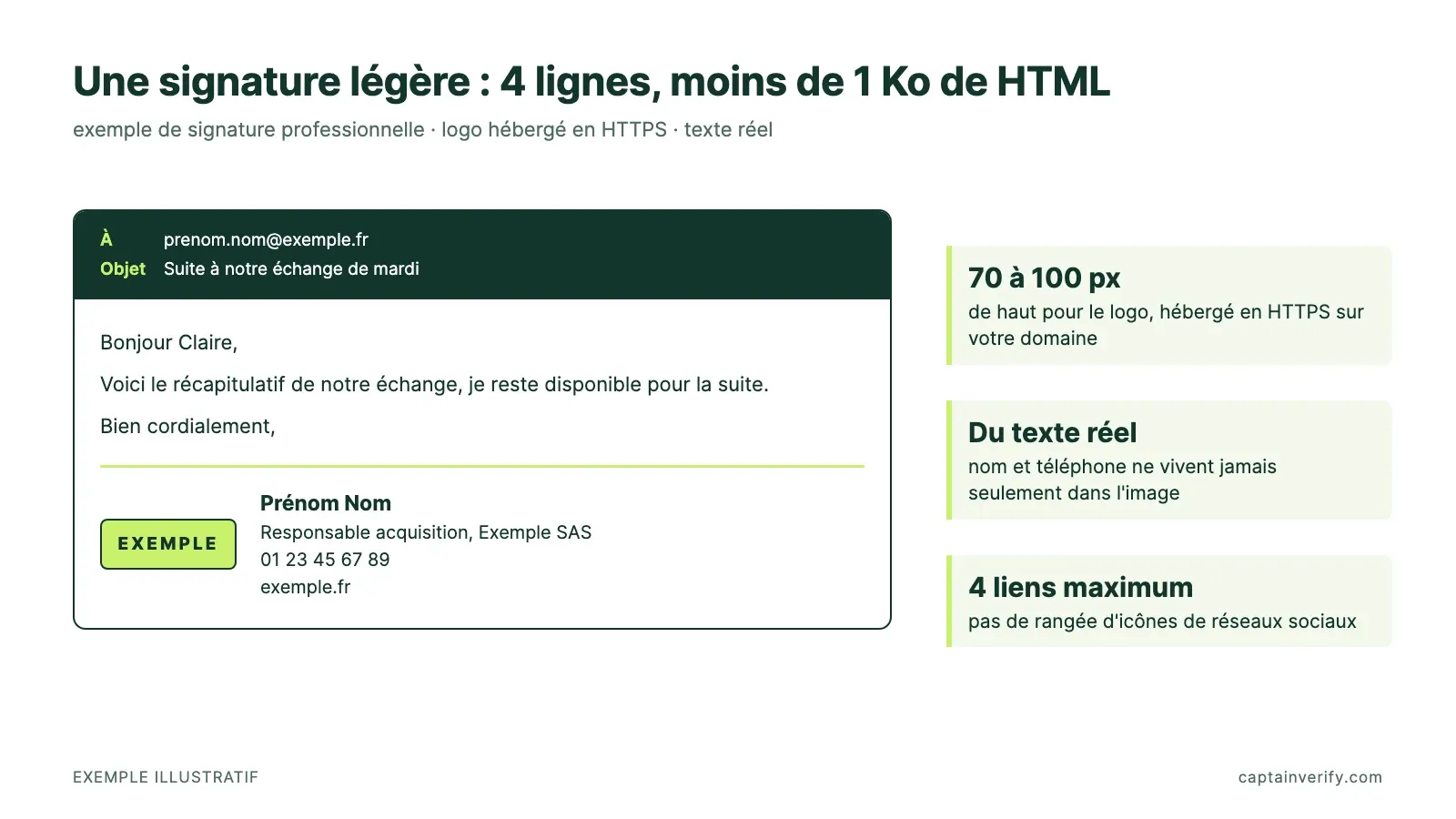
Este bloco pesa menos de 1 KB de HTML e não precisa de nenhuma ferramenta de terceiros. Acrescente uma única ligação a um perfil do LinkedIn ou a um site. Uma fila de ícones de redes sociais multiplica os domínios chamados a cada abertura.
Uma sociedade registada em França tem ainda de fazer constar nos seus emails destinados a terceiros as menções do artigo R123-237 do Código Comercial francês: número de identificação único, menção RCS seguida da cidade do registo, morada da sede. O artigo R123-238 acrescenta a forma jurídica. As SARL e as sociedades por ações indicam também o capital social. Estas menções colocam-se em texto por baixo das 4 linhas, nunca numa imagem.
Prepare 2 versões. A assinatura completa serve para as novas mensagens. A versão curta limita-se ao nome com o telefone e serve para as respostas: num fio de 10 trocas, a versão completa repete o logótipo 10 vezes. A fórmula que antecede a assinatura tem o seu próprio guia: como redigir boas fórmulas de fecho.
Prospeção a partir do Gmail ou do Outlook: o que a assinatura não resolve
“Verificar os emails antes de enviar custa caro: não se pode simplesmente filtrar depois?” A objeção esquece que um hard bounce chega depois do envio: o endereço inexistente já recebeu a tentativa e a sua sender reputation já a registou.
A Google pede que se mantenha abaixo de 0,10 % de spam reportado no Postmaster Tools e que se evite 0,30 % ou mais. Desde fevereiro de 2024, acima de 5.000 emails por dia, SPF, DKIM e DMARC passam a ser obrigatórios (diretrizes da Google para remetentes do Gmail). Uma assinatura aligeirada elimina um fator de risco, mas não compensa uma lista cheia de endereços mortos.
Antes da próxima sequência, passe uma amostra de 500 endereços da sua lista por um verificador de emails. O hard bounce rate obtido diz-lhe se a lista pode seguir tal como está.
Testar antes de implementar em toda a equipa
Envie uma mensagem de teste de cada cliente de email para um endereço Gmail. Conte com 2 minutos por posto. Abra-a, clique no menu de 3 pontos e depois em Mostrar original, e confirme a indicação PASS em SPF, DKIM e DMARC. Verifique também que nenhuma ligação “Ver mensagem completa” aparece no fim. Envie depois a mesma mensagem para o endereço fornecido pelo Mail Tester: uma pontuação abaixo de 8/10 obriga a rever o HTML da assinatura.
Uma boa assinatura lê-se num segundo e esquece-se logo a seguir, que é exatamente o seu trabalho.